WordPressで運営しているブログやサイトを見ていると、身に覚えのない「ピンバック通知」や、海外サイトからの怪しいコメントが大量に届いた経験はありませんか?
実はこれ、多くのサイト運営者が悩まされているピンバック機能によるスパム被害なんです!
放置しておくと、コメント欄が荒らされるだけでなく、サーバーに余計な負荷をかけたり、セキュリティ上のリスクにもつながります。
しかも困ったことに、WordPressはデフォルトでピンバック機能がオンになっているため、意識して設定を変更しない限り、この状態が続いてしまうんです。
という事で今回は、WordPress初心者の方でも安心して作業できるように、ピンバック機能を完全に解除する方法を2パターンに分けて、画像や具体的な手順とともにわかりやすく解説していきます!
また、下記の記事でピンバックに関するより深い解説をしているので、こちらも是非読んでみてください!
『【WordPress】Pingback(ピンバック)とは?』
ピンバック(pingback)とは何か?
ピンバック(Pingback)とは、ひとことで言うと「あなたの記事にリンクを貼りましたよ!」というお知らせ機能のこと。
たとえば、他のブログがあなたの記事にリンクを貼ると、その情報がコメント欄に自動で通知される仕組みです!本来は「ブロガー同士の交流を促す便利機能」として作られました。
でも現在!
◎スパム業者に悪用されている(怪しいサイトからの大量通知)
◎サーバー負荷の原因になる(無駄なアクセスが増える)
◎セキュリティリスクがある(DDoS攻撃の踏み台にされることも)
つまり、現代のWordPress運営においてはデメリットの方が圧倒的に大きい機能なんです!
よほど特別な理由がない限り、オフにしておくのがおすすめです!!
次の項目で「新規記事のみ」解除する方法と、「既存記事」を解除する方法、それぞれを解説いたします。
ピンバック解除方法(新規記事のみに適用バージョン)
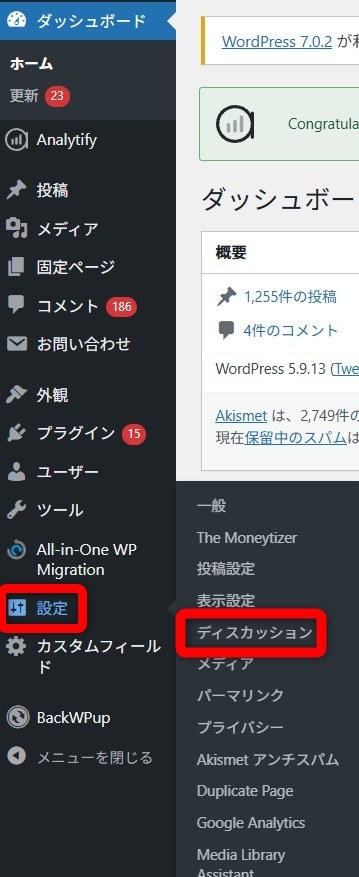
ワードプレスダッシュボードの左メニュー、赤枠の「設定」→「ディスカッション」の順にクリックしてください!
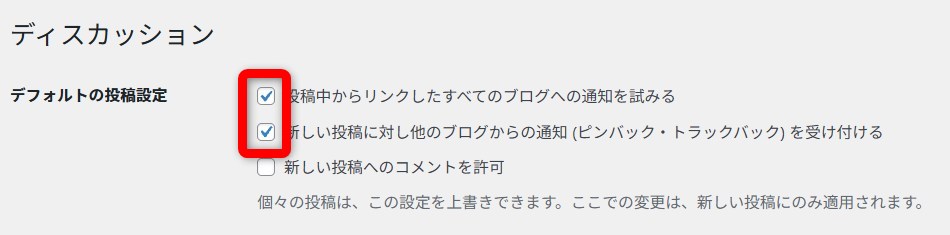
ディスカッション画面に入ったら赤枠の2つのチェックを外して、最下部の「変更を保存」ボタンをクリックして保存します!
以上で完了です!
※注意 この設定はこれから作成する新規記事のみに適用されるので過去の記事には適用されません。
ピンバック解除方法(既存記事に適用バージョン)
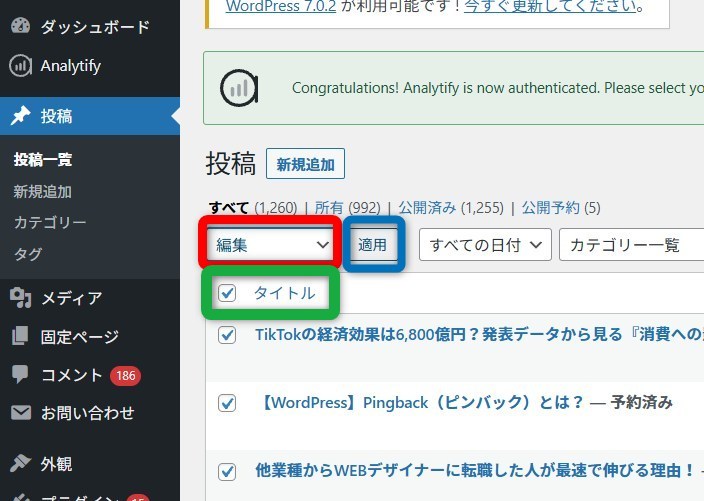
ワードプレスダッシュボードの左メニュー、「投稿」 → 「投稿一覧」 を開く。
緑枠の箇所にチェックを入れて、表示されている全記事を選択。
赤枠箇所を「編集」に変え、青枠の「適用」をクリック!
「ピンバック・トラックバック」 欄で 赤枠の「許可しない」 を選択!青枠の「更新」 ボタンをクリック
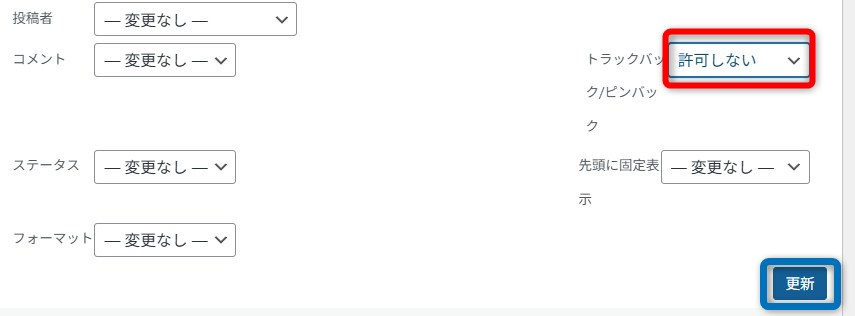
以上で完了です!
これで、既存記事にもピンバック解除が適用されました!
まとめ
いかがでしたか?
今回は、WordPress初心者の方でも安心して作業できるように、ピンバック機能を完全に解除する方法を2パターンご紹介しました!
WordPressの初期設定のままだと、知らず知らずのうちにスパム被害やサーバー負荷の原因になってしまうピンバック機能!今回ご紹介した手順に沿って作業すれば、初心者の方でも安全かつ確実に解除できます。
「設定した記憶がないけど、なんだかコメント欄が荒れてる!!」
そんな方は、今すぐこの記事を参考にピンバックを解除してみてください!作業後は、無駄な通知が減り、サイト運営が快適になるはずです!!
弊社BOPコミュニケーションズでは、Web広告の配信・運用を承っております。
・売上を伸ばすためにWeb広告を活用してみたい。
・自社で広告配信をしているが、手探り状態なので効率を上げたい。
・広告の運用をプロに任せて、よりビジネスを大きくしていきたい。
そんな場合は、お気軽にご相談ください!
★フォームからすぐにお問い合わせしたい場合はこちら↓