「営業資料を作ってください」と言われたら、当たり前のようにパワーポイントを開いて、フォントや配色、余白の調整に何時間もかけていませんか?
実はその作業、無料のデザインツール「Canva(キャンバ)」を使えば、パワーポイントよりずっと少ない時間で、それ以上に見栄えのする資料が完成します。
この記事では、そんなふうに「営業資料=パワポで作るもの」だと思い込んでいる方に向けて、Canvaで営業資料を1つ完成させるまでの手順を、画面を見ながらそのまま真似できるレベルで解説していきます。
専門用語が出てくる場合は、その都度カッコ書きで説明を加えていますので、Canvaを触ったことがない状態からでも問題ありません。
この記事を上から順番に進めていただければ、最後には自分の会社・サービスに合わせた、パワポでは意外と時間のかかる洗練された営業資料が1つ完成します。
作業時間の目安は、初めて触る方でも1〜2時間程度。パワーポイントで一から作り込むよりも、圧倒的に早くゴールにたどり着けます。
それでは早速始めていきましょう。
STEP1:Canvaに登録する
Canvaとは
Canvaは、ブラウザ(インターネットの画面)上でそのまま使えるデザインツールです。パソコンに何かをインストールする必要はなく、Webサイトにアクセスするだけですぐに使い始められます。
無料プランのままでも、営業資料を作るには十分な機能がそろっています。
登録の手順
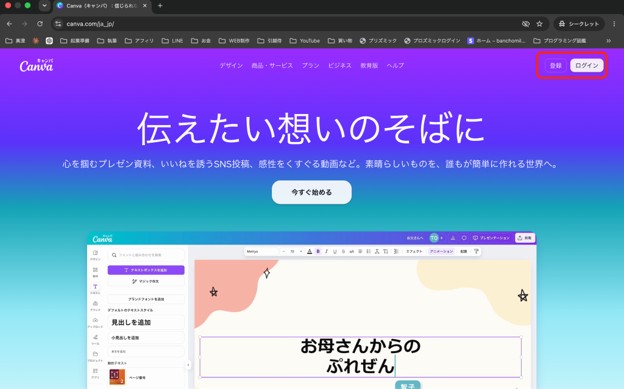
1. ブラウザで「Canva」と検索し、公式サイト(https://www.canva.com/ja_jp/)を開きます。
2. 画面右上にある「登録」(または「ログイン」)ボタンをクリックします。
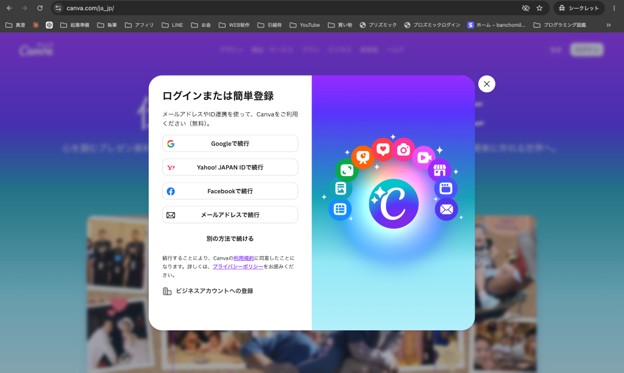
3. 登録方法の選択画面が表示されます。「Googleで続行」を選ぶと、普段使っているGoogleアカウントでそのまま登録でき、パスワードを新しく覚える必要がないためおすすめです。
4. 案内に沿って進めると、登録が完了し、Canvaのホーム画面が表示されます。「どんな用途で使いますか?」という質問が出た場合は、「ビジネス」に近い選択肢を選んでおくと、以降おすすめされるテンプレートが営業資料向きになります。
ホーム画面の見方
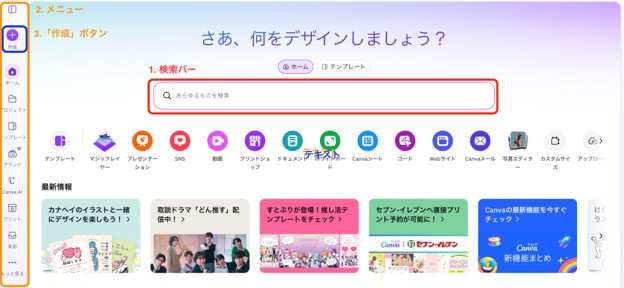
ログイン直後は情報量が多く感じるかもしれませんが、最初に覚えておくべき場所は次の3つだけです。
- 画面上部の検索バー:テンプレートを探すときに使う場所
- 画面左側のメニュー:これまで作ったデザインの一覧や、素材(画像・図形・テキスト)を探すためのメニュー
- 画面左上の「作成」ボタン:新しい資料を作り始めるときに押すボタン
STEP2:資料の土台を用意する
新規デザインを作成する
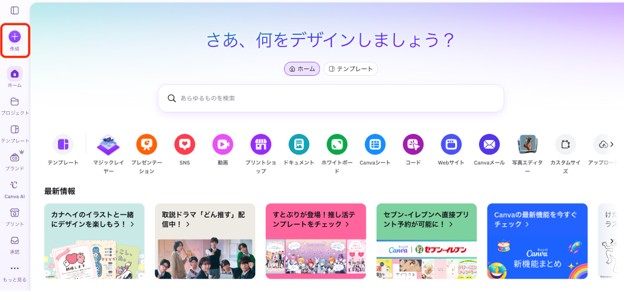
画面左上の「作成」ボタンをクリックすると、サイズの候補がいくつか表示されます。
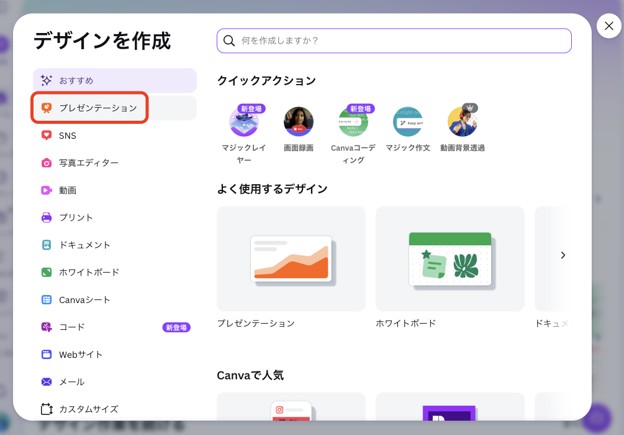
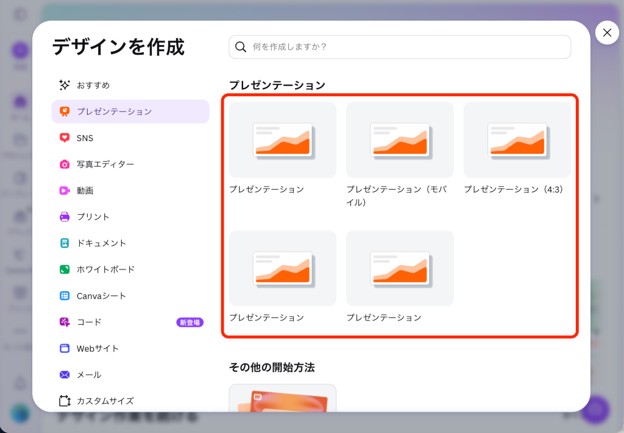
営業資料を作る場合は、「プレゼンテーション」(横長・16:9のサイズ)を選びましょう。パソコン画面での説明にも、後述するPDFでの共有にも使いやすい形です。
テンプレートを使う理由
真っ白な画面から資料を組み立てるのは、初心者にとってはハードルが高い作業です。
そこでこの記事では、あらかじめレイアウトが整った「テンプレート」を土台にして、文字や画像だけを自社の内容に差し替えていく方法で進めます。
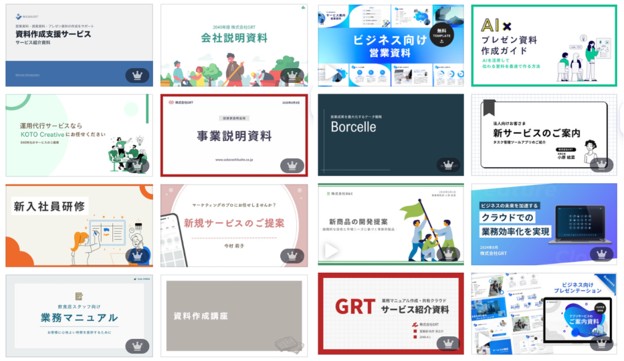
テンプレートを選ぶ
1. 画面上部の検索バーに「営業資料」「会社紹介」「ビジネスプレゼン」などのキーワードを入力します。
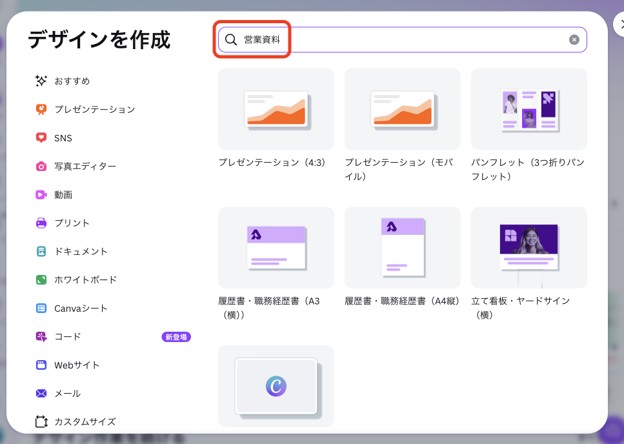
2. 検索結果の中から、次の3つの基準でテンプレートを選びます。
- ページ数が多すぎない(10〜15ページ程度が編集しやすい)
- 配色がシンプルで、自社のイメージに近いもの
- 無料マークがついているもの(有料テンプレートには王冠マークがついています)
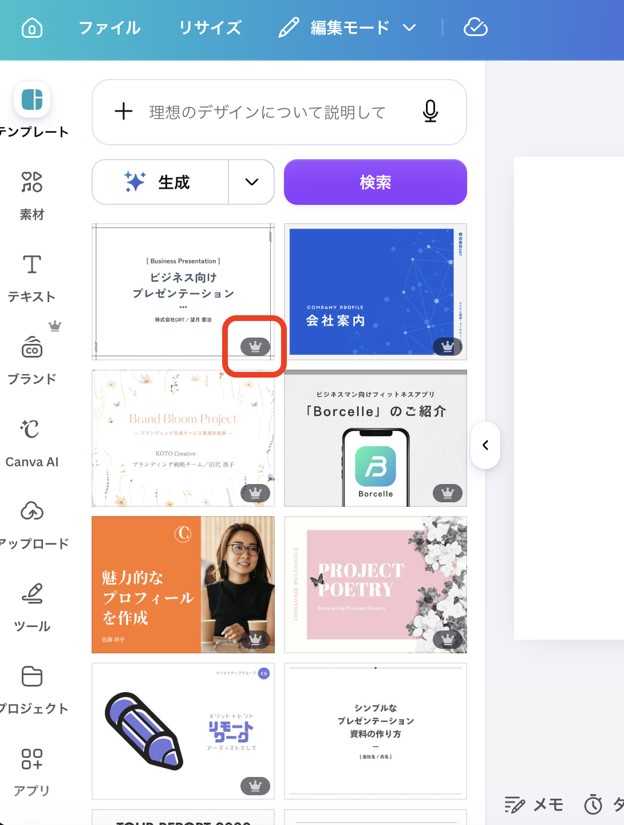
3. 気に入ったテンプレートをクリックすると、編集画面が開きます。ここから実際の編集作業に入っていきます。
STEP3:Canvaの基本操作を覚える
本格的にページを作り込む前に、営業資料づくりで必ず使う6つの基本操作を、ここでまとめて覚えてしまいましょう。
一つひとつは難しくありません。実際に手を動かしながら読み進めてください。
3-1. 文字を編集する
すでにある文字を書き換えたいときは、その文字部分をダブルクリックしてください。文字が選択できる状態になるので、そのまま打ち替えます。
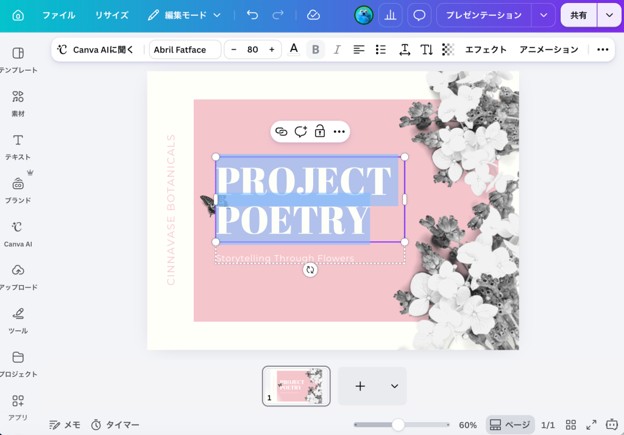
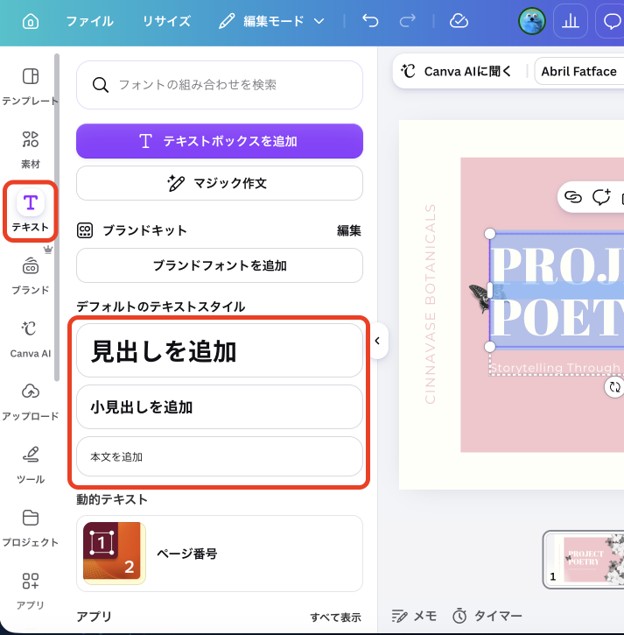
新しく文字を追加したいときは、左メニューの「テキスト」から「見出しを追加」「本文を追加」を選ぶと、文字を入れるための枠(テキストボックス)がページ上に配置されます。
文字を選択した状態にすると、画面上部にツールバーが表示され、フォント(書体)・文字サイズ・色・太字などを変更できます。
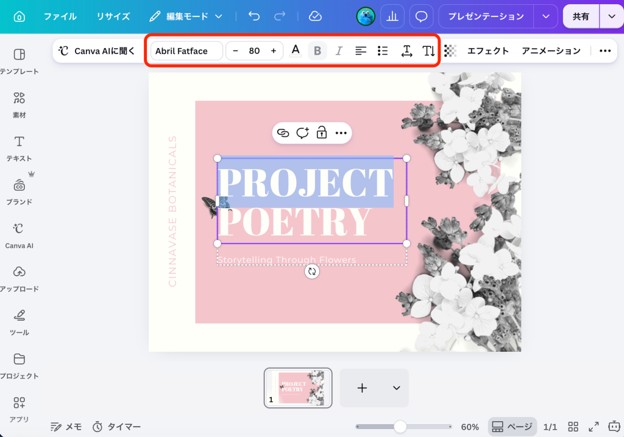
つまずきやすいポイント:文字がうまく選択できないときは、一度ページの何もない場所をクリックして選択状態を解除してから、あらためて文字をクリックし直すとうまくいきます。
3-2. 画像を追加する
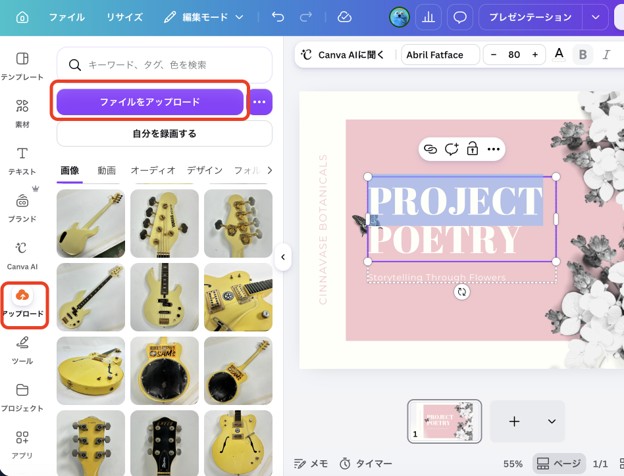
自社のロゴや商品写真など、手持ちの画像を使いたい場合は、左メニューの「アップロード」から「ファイルをアップロード」を選び、パソコン内の画像ファイルを選択します。
アップロードした画像は、ページ上にドラッグ(マウスでつかんだまま動かす操作)するだけで配置できます。
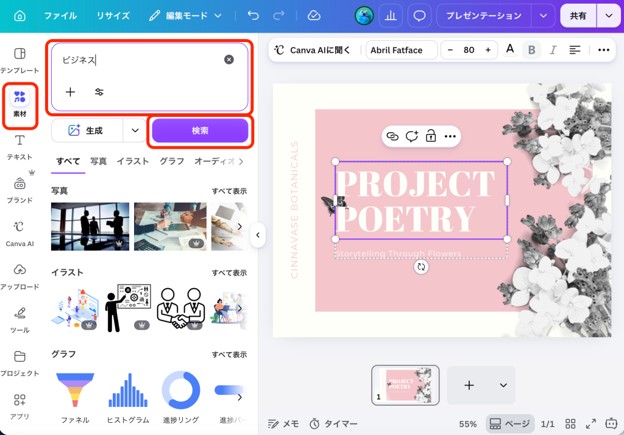
Canva内にある無料の写真やイラストを使いたい場合は、左メニューの「素材」から、検索バーに「ビジネス」「オフィス」などのキーワードを入力して探します。
3-3. 図形・アイコンを使う
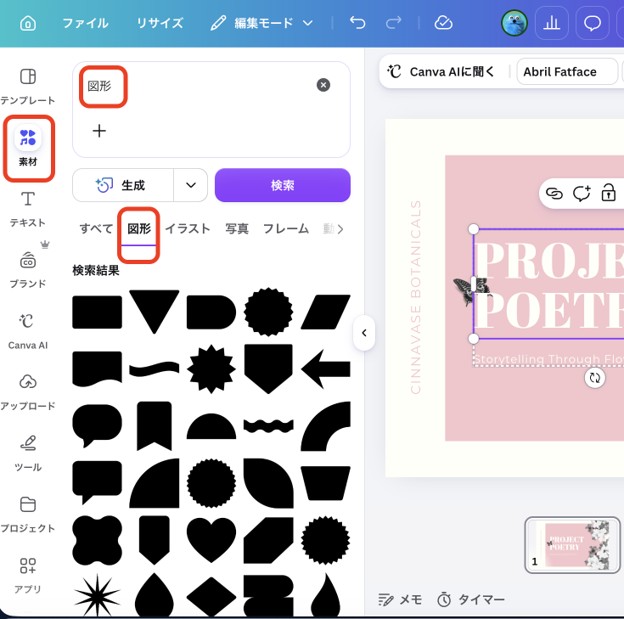
左メニューの「素材」から「図形」または「アイコン」で検索すると、四角形・丸・矢印・アイコン類が表示されます。
クリックするとページに配置され、色や大きさは配置したあとに変更できます。区切り線や見出しの装飾によく使う操作です。
3-4. 要素をきれいに並べる(整列・グループ化)
複数の要素(文字・画像・図形)をきれいに並べたいときは、対象を選択した状態で画面上部の「配置」ボタンを押すと、「左揃え」「中央揃え」などのメニューが表示されます。
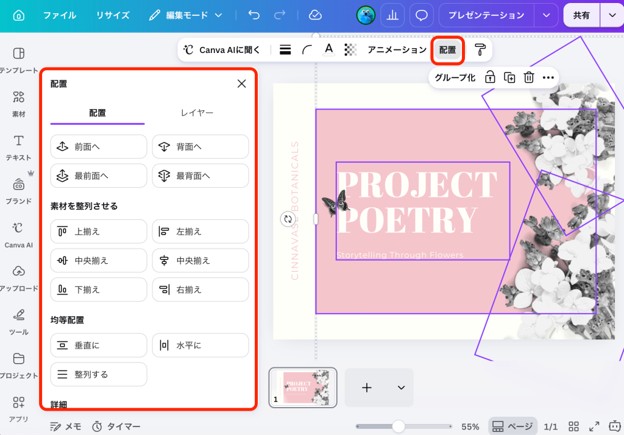
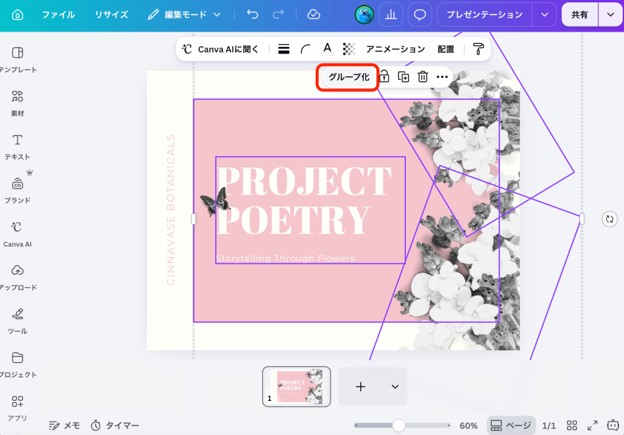
複数の要素をまとめて動かしたいときは、対象をすべて選択したうえで右クリックし、「グループ化」を選びます。
3-5. 色を自社のイメージカラーに合わせる
色を変更したい要素を選択し、上部ツールバーの色のアイコンをクリックします。
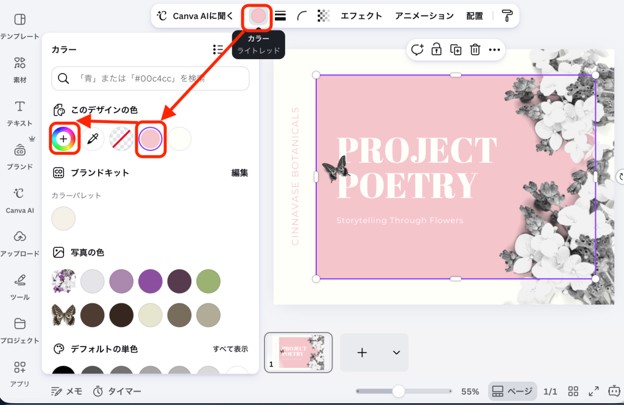
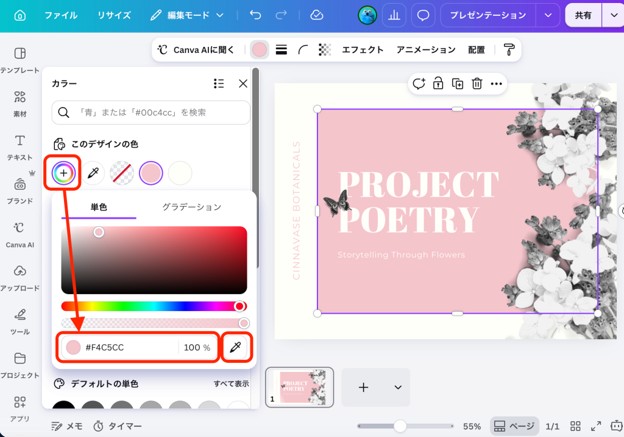
表示されたカラーパレットの下にある「+」または「カラーコードを入力」欄に、自社のイメージカラーのカラーコード(#から始まる英数字。会社のロゴデータなどに記載されていることが多い)を入力すると、正確な色を指定できます。
3-6. ページを追加・複製・並び替える
画面下側に、ページの一覧(サムネイル)が縦に並んでいます。
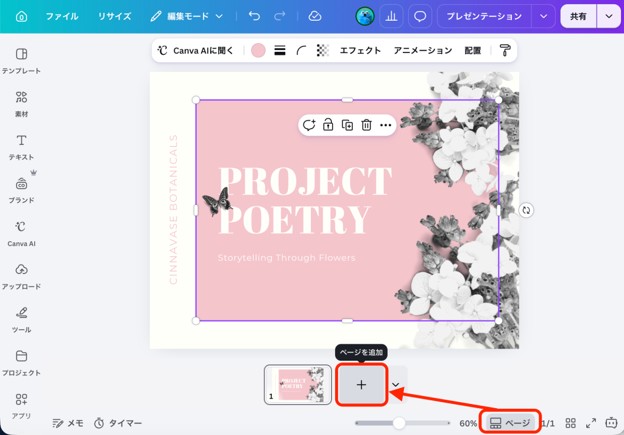
ページを追加する:ページとページの間にカーソルを合わせると表示される「+」ボタンをクリックします。
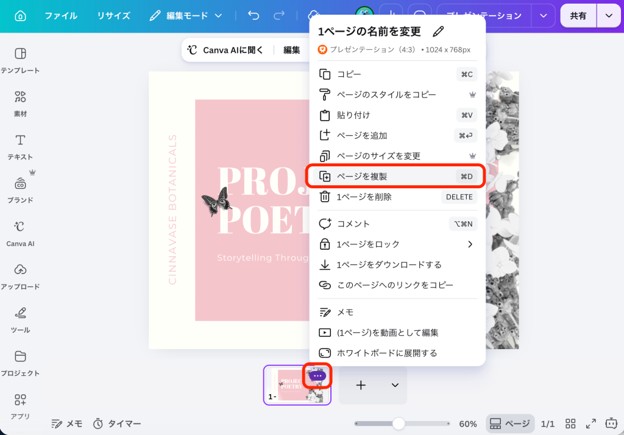
ページを複製する:複製したいページのサムネイルを右クリックし、「複製」を選びます。
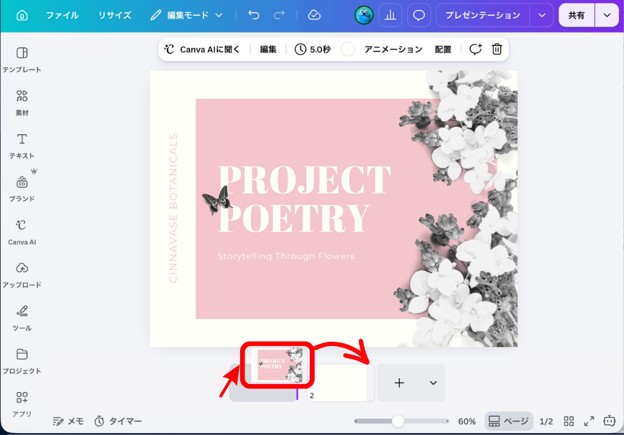
ページの順番を変える:サムネイルをドラッグして、上下に動かします。
STEP4:営業資料の各ページを作る
ここからは、一般的な営業資料に必要なページを、実際に1ページずつ順番に作っていきます。
それぞれ「何を書くか」と「STEP3で覚えた操作をどう組み合わせるか」をセットで解説します。テンプレートの該当ページを開きながら進めてください。
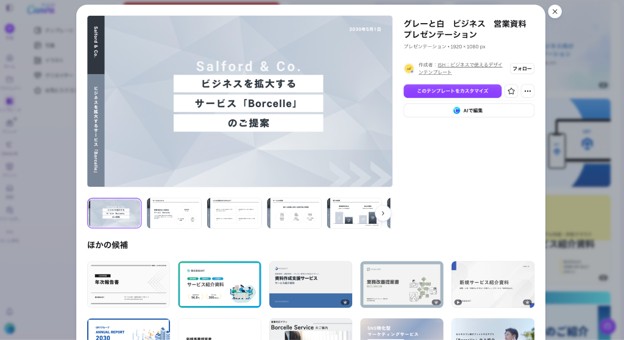
使用テンプレート:
https://www.canva.com/templates/EAFtENk1Fjk/
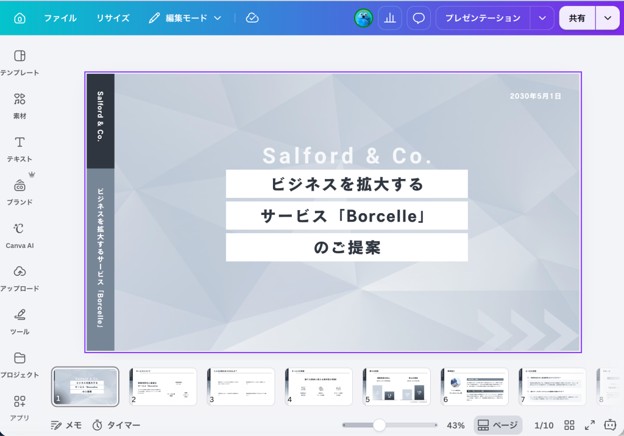
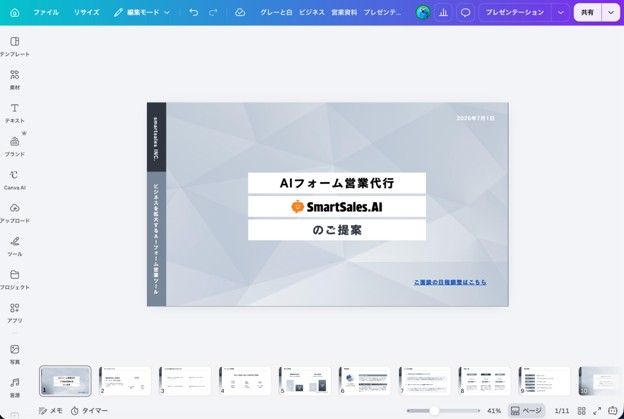
4-1. 表紙ページ
会社名、資料のタイトル(例:「〇〇サービスのご提案」)、会社ロゴ、日付などを配置します。
テンプレートの表紙ページにあるタイトル文字をダブルクリックして書き換えます(3-1)。左上または右上の空いたスペースに、自社ロゴ画像をアップロードして配置します(3-2)。ロゴの位置がずれている場合は、「整列」機能で余白のバランスを整えます(3-4)。
4-2. 会社紹介ページ
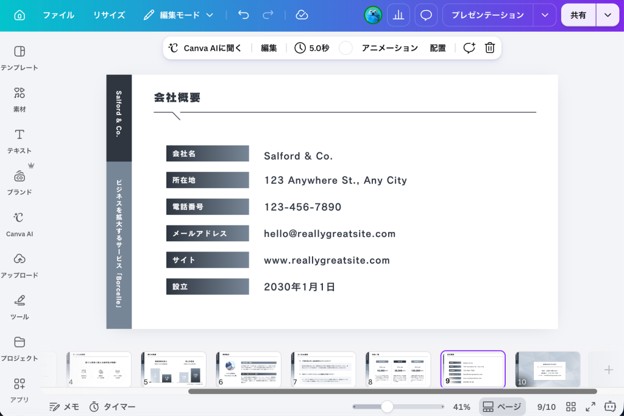
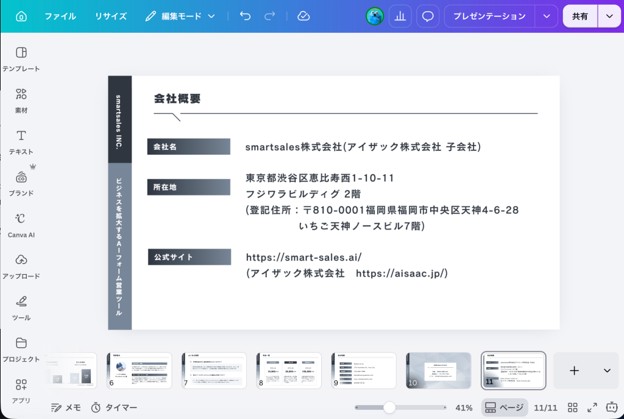
会社概要(設立年、所在地、事業内容など)と、実績を示す数字(導入社数、対応年数など)を配置します。
テキストボックスで箇条書きにするか、図形(四角形)を使って数字を大きく見せるレイアウトにします(3-1・3-3)。数字を目立たせたい場合は、文字サイズを大きくし、図形の色で区切ると見やすくなります。
4-3. 課題・ニーズ提起ページ
読み手(見込み顧客)が抱えていそうな課題を、短い見出しで提示するページです。
アイコンを使って課題を視覚的に表現し、その横に短い見出し文字を配置します(3-1・3-3)。1つの課題につき1アイコン+短い文章、というセットを3つ程度並べる構成が分かりやすくおすすめです。
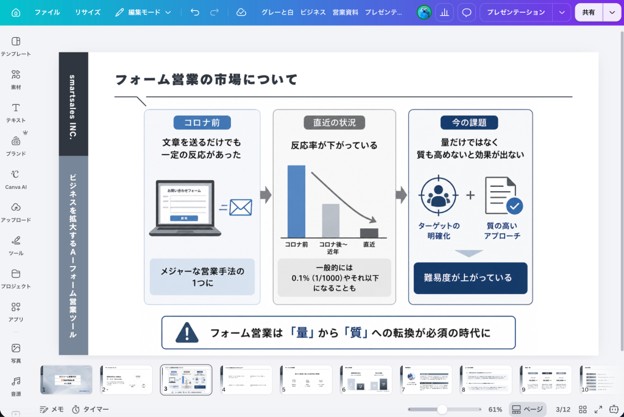
4-4. サービス・商品紹介ページ
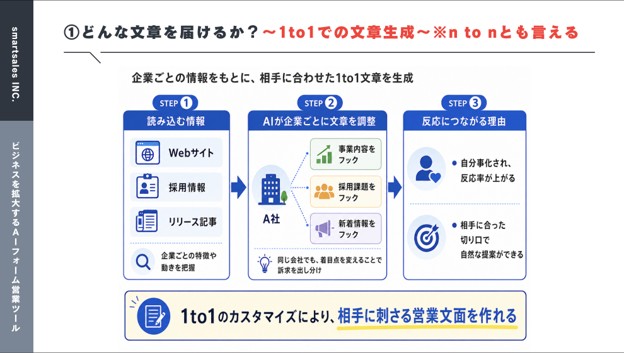
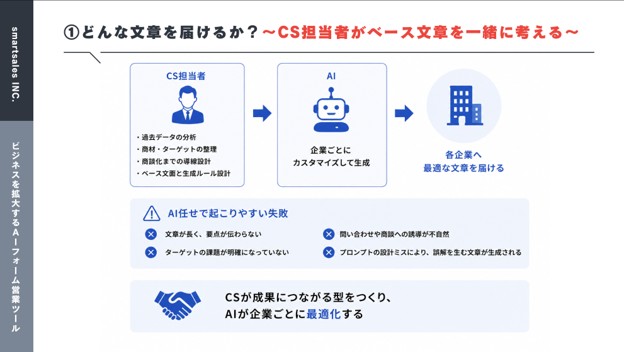
提供するサービスや商品の特徴を、3つ程度に整理して紹介するページです。
ページを3分割(3カラム)にし、各カラムにアイコンまたは画像+見出し+説明文を配置します。要素を等間隔にきれいに並べたいときは「整列」機能を使います(3-4)。
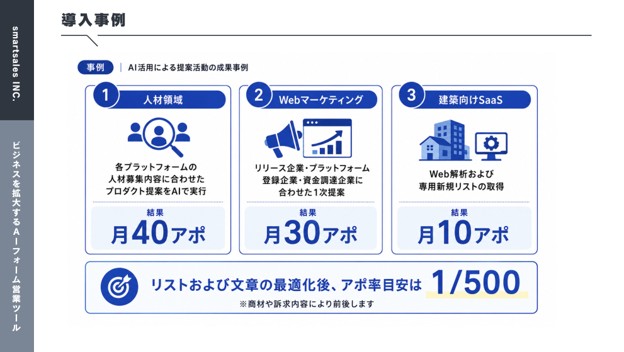
4-5. 導入事例・実績ページ
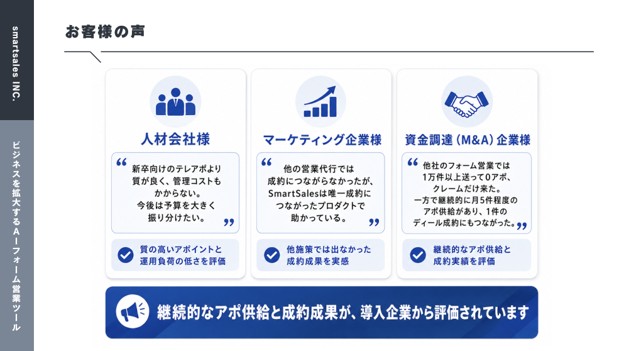
導入企業のロゴ一覧、またはお客様の声(コメント+名前・会社名)を配置するページです。
ロゴを複数並べる場合は、画像をアップロードしてグリッド状(格子状)に配置し、整列機能でサイズと間隔をそろえます(3-2・3-4)。
お客様の声を載せる場合は、吹き出し風の図形の中にコメント文を入れると読みやすくなります。
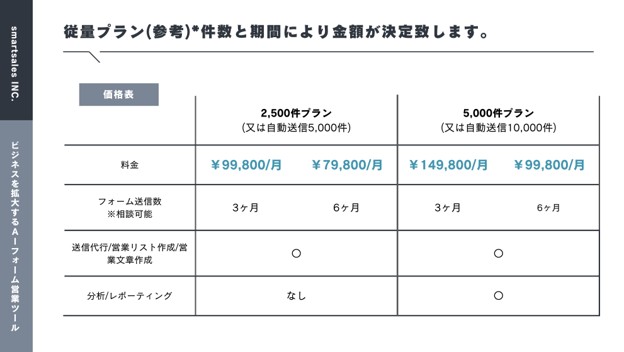
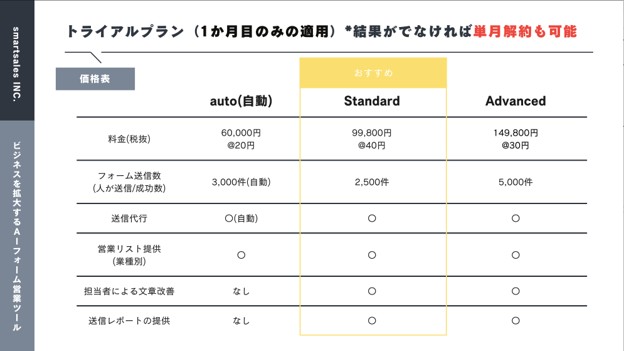
4-6. 料金・プラン紹介ページ
プランごとの料金・内容を比較できる表を配置するページです。
左メニューの「素材」または「表」機能から表(テーブル)を挿入し、プラン名・料金・内容をセルごとに入力します。
おすすめプランを目立たせたい場合は、その列の背景色だけ変えると視線を集められます(3-5)。
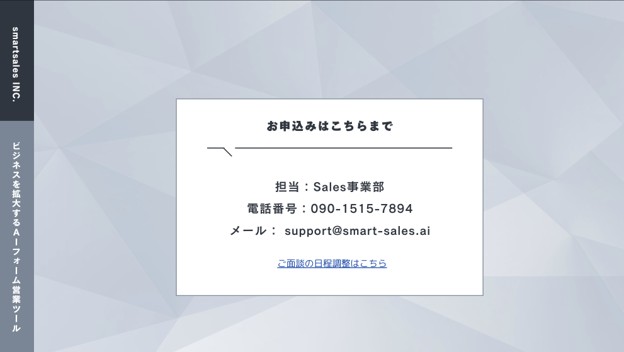
4-7. お問い合わせ(CTA)ページ
連絡先(電話番号・メールアドレス)や、問い合わせフォームのURLなどを配置する、資料の最後のページです。
STEP5:仕上げて共有する
全体を見直すチェックポイント
すべてのページを作り終えたら、次の3点を確認しましょう。
- フォントの種類がページごとにバラバラになっていないか
- 文字色・図形の色の数が多すぎないか(3色程度に絞ると統一感が出ます)
- 余白が窮屈になっているページがないか
PDFとしてダウンロードする
1. 画面右上の「共有」ボタンをクリックします。
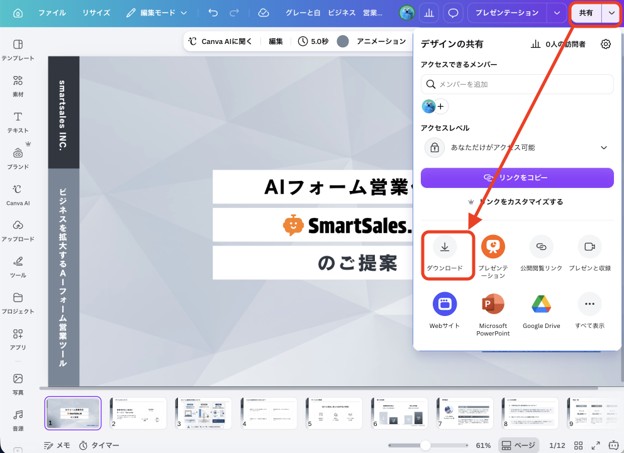
2. メニューの中から「ダウンロード」を選び、ファイルの種類で「PDF」(印刷用など高画質のもの)を選択します。
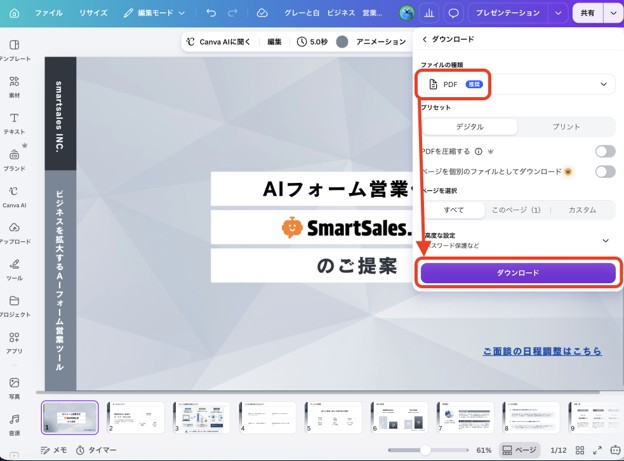
3. 「ダウンロード」ボタンを押すと、パソコンにPDFファイルが保存されます。
チームへの共有・共同編集
社内で内容を確認してもらいたい場合は、「共有」ボタンから「リンクを取得」を選び、表示されたURLを相手に送ることで、Canva上でそのまま見てもらったり、一緒に編集したりできます。
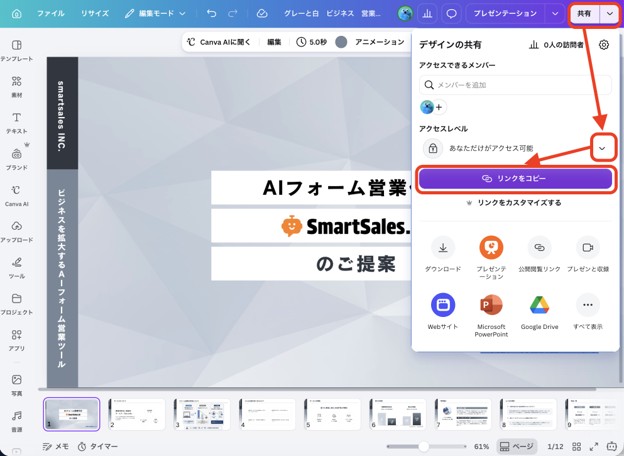
「共有」ボタンのメニューで「リンクを取得」を選択し、共有用URLが表示された画面を挿入します。
よくある質問(FAQ)
Q1. Canvaは本当に無料で使えますか?追加料金は発生しませんか?
A. 無料プランのままでも、本記事で解説した営業資料の作成・PDFダウンロード・共有までは問題なく行えます。有料素材やテンプレート(王冠マークがついているもの)を使わない限り、追加料金は発生しません。
※ただし、ページ数が非常に多い資料や、高画質の動画・大量の画像素材を使う大容量の営業資料を作る場合は、無料プランの範囲では機能や保存容量が足りないことがあります。その際は有料プラン(Canva Pro)への加入をご検討ください。
Q2. スマートフォンやタブレットからでも同じように作業できますか?
A. Canvaにはスマートフォン・タブレット用のアプリもあり、基本的な操作は可能です。ただし、細かい位置調整やテキスト編集はパソコンの方が圧倒的に作業しやすいため、初めて営業資料を作る場合はパソコンでの作業をおすすめします。
Q3. 途中で保存を忘れて閉じてしまったら、編集内容は消えてしまいますか?
A. Canvaは編集内容を自動保存する仕組みになっているため、基本的に手動で保存ボタンを押す必要はありません。編集中に画面左上や上部に「保存済み」といった表示が出ていれば、その時点までの内容は保存されています。
Q4. テンプレートを選んだ後でも、ページの構成(ページ数や順番)は変更できますか?
A. 問題なく変更できます。STEP3-6で解説した「ページの追加・複製・並び替え」の操作を使えば、テンプレートのページ数や順番を自社の営業資料に合わせて自由に調整できます。
Q5. 会社のロゴや指定フォントがない場合はどうすればいいですか?
A. ロゴがない場合は、まずはテンプレートに含まれる文字だけで会社名を表示しても問題ありません。指定フォントがない場合も、Canva内の標準フォントの中から、資料全体で1〜2種類に統一して使うだけで十分見やすい資料になります。
おわりに
ここまでの手順で、Canvaのアカウント作成からテンプレート選び、基本操作、営業資料の各ページ作成、PDF書き出しまでを一通り行いました。
最初は操作に戸惑う部分があったかもしれませんが、一度作り方の流れを覚えてしまえば、次回からはより短時間で資料を作れるようになります。
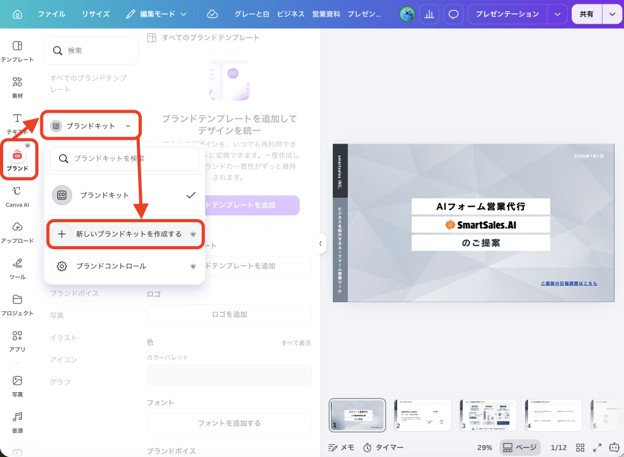
さらに資料の質を上げたい場合は、Canvaの「ブランドキット」機能を使うと、自社のロゴ・フォント・カラーをあらかじめ登録しておけるため、次回以降の資料作成がよりスムーズになります。ぜひ活用してみてください。
「ブランドキット」とは、自社のロゴ・カラー・フォントをCanva上にひとまとめに登録しておける機能で、一度設定しておけば、新しくデザインを作るたびにロゴをアップロードしたり、カラーコードを入力し直したりする手間がなくなります。
登録した色やフォントは、資料作成中にワンクリックで呼び出せるようになるため、複数人で資料を作る場合でも配色やフォントがバラバラになりにくく、会社としての見た目の統一感を保ちやすくなります。
無料プランでもブランドキット自体は使えますが、登録できる項目には制限があります。無料プランで設定できるのはカラーのみで、登録できる色数は最大2色までです。
ロゴやフォントを複数登録したり、見出し用・本文用など用途別にフォントを使い分けたりしたい場合は、有料プランの「Canva Pro」へのアップグレードが必要になります。まずは無料プランでカラーだけ登録しておき、必要に応じて有料プランを検討するとよいでしょう。