デザインは苦手、資料作りに毎回半日かかる。そんな悩みは、AIを使えば驚くほどあっさり解決します。この記事は、生成AIを一度も使ったことがない超初心者の方に向けて、ツールへの登録方法から、実際に営業提案書が完成するまでの流れを、画面キャプチャつきで一つひとつ解説します。あわせて、AIが最初に出してきた惜しい仕上がりをどう直したかも正直にお見せします。
営業資料づくり、こんな悩みありませんか?
提案書を作らなきゃいけないけれど、パワーポイントやCanvaを開いた瞬間に手が止まる。デザインのセンスに自信がなくて、テキストだらけの資料になってしまう。毎回ゼロから作るので、1本の提案書に半日以上かかっている。営業や企画の仕事をしていると、こうした資料作成の悩みは尽きません。
そこで頼りになるのが生成AIです。生成AIとは、文章や画像などをこちらの指示(プロンプト)に沿って自動で作ってくれるAIのことで、代表的なものにChatGPTやCanvaがあります。難しい専門知識がなくても、話しかけるようにお願いするだけで使えるのが特徴です。
この悩みは、AIを使うのではなく一緒に働かせることで、驚くほど短時間で解決できます。構成やコピーはChatGPTに考えてもらい、デザインはCanvaのAI機能に任せる。人間は内容を確認して、必要な部分だけ手直しするだけでいい時代になっています。
この記事では、AIの知識がまったくない方を想定して、実際に中小企業向けSNS運用代行サービスの新規提案書をゼロから作ってみます。同じ手順で、会社概要書やサービス紹介資料にもそのまま応用できますので、ぜひ最後まで読みながら一緒に試してみてください。
今回使うAIツール
今回は、次の2つの無料AIツールを組み合わせて使います。どちらもクレジットカードの登録は不要で、メールアドレスかGoogleアカウントさえあれば今日から使い始められます。
Canva(キャンバ)
https://www.canva.com/
デザインの知識がなくても、テンプレートやAI機能を使ってプロ品質の資料を作れる無料デザインツールです。Magic Design(マジック生成)というAI機能を使うと、作りたい資料の内容を伝えるだけで、構成・レイアウト・配色まで自動で提案してくれます。
ChatGPT(またはお好みの生成AIチャット)
https://chatgpt.com/
文章作成が得意なAIチャットサービスです。ブラウザでchatgpt.comにアクセスし、メールアドレスかGoogleアカウントで無料登録できます。提案書に入れる構成案や見出し・本文を先に作っておくことで、Canva側でのAI生成がぐっと精度良く仕上がります。
どちらも無料プランの範囲で今回の手順を試せます。有料プランでなければできない、ということはありませんので安心してください。
AIで営業提案書を作る5つのステップ
実際の作業は、大きく分けて次の5ステップです。順番に見ていきましょう。
- ChatGPTで提案書の構成と文章を作る
- Canvaに登録・ログインする
- CanvaのMagic DesignでAIに資料を自動生成させる
- 生成された提案書を確認し、必要な部分だけ手直しする
- 仕上げてPDFで書き出す・共有する
ステップ1:ChatGPTで構成と文章を先に作る
いきなりCanvaを開いて作り始めると、何ページ構成にすればいいのか、どんな言葉で書けばいいのかで手が止まりがちです。そこでまず、ChatGPTに提案書の設計図を作ってもらいます。
以下のように、①誰に向けた提案か、②自社サービスの内容、③相手の課題、④欲しいページ構成、を具体的に伝えるのがポイントです。情報が具体的なほど、AIの出す答えの精度が上がります。
あなたはプロの営業資料作成コンサルタントです。
以下の条件で、新規提案書の構成案と各ページの見出し・本文案を作ってください。
- 提案先:中小企業の経営者、SNS担当者
- 自社サービス:SNS運用代行(月間投稿代行/広告運用/レポート提出の3本柱)
- 相手の課題:SNS担当者不足、投稿が続かない、効果が数字で見えない
- 希望ページ構成:表紙/目次/課題/提案内容/強み・実績/料金プラン(3プラン)/導入までの流れ/会社概要/お問い合わせ
- トーン:丁寧だが堅苦しくない、専門用語は避けて分かりやすく
出力形式:ページごとに見出しと本文(100〜150字程度)で箇条書きにしてください。
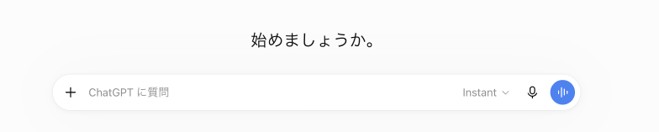
図:ChatGPTの入力欄。ここに上のようなプロンプトを貼り付けて送信する
ChatGPTが出してくれた構成案と文章は、そのままメモ帳などにコピーしておきます。次のステップで、この内容をCanvaに渡します。
ステップ2:Canvaに登録・ログインする
続いてブラウザでcanva.comにアクセスします。初めての方は、次の手順で1〜2分あれば登録が完了します。
- トップページ右上の登録ボタンを押す
- Googleで続けるまたはメールアドレスで登録を選ぶ。Googleアカウントがあれば一番早く済みます
- 画面の案内に従って名前などを入力すれば登録完了。そのままログイン状態でホーム画面に移動する
すでにアカウントを持っている場合は、右上のログインから入りましょう。
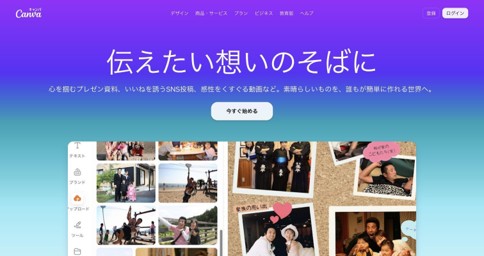
図1:Canvaのトップページ。右上の登録から無料でアカウントを作成できる
💡 初めての方はまずGoogleで続けるを選ぶと、パスワードを新しく決める手間がなく簡単です
登録が完了したら、画面右上のデザインを作成ボタンから新しいデザインを始められます。今回のような文章中心の提案書を作る場合は、検索欄に提案書と入力してテンプレートを探すか、次に紹介するMagic Design(AIによる自動生成機能)を使うと、初心者でも迷わず進められます。
ステップ3:Magic DesignでAIに資料を自動生成させる
Canvaのホーム画面には、作りたいものを言葉で伝えるとAIがデザイン案をいくつか提示してくれるMagic Designという機能があります。検索欄またはMagic Design専用の入力欄に、ステップ1でChatGPTに作ってもらった内容を踏まえて、次のようなプロンプトを入力します。
中小企業向けSNS運用代行サービスの新規提案書。
表紙はサービス名SNS運用パートナーズ、提案日、提案先企業名を記載。
目次、お客様の課題は担当者不足・更新が続かない・効果が見えない。
提案内容は月間投稿代行/広告運用/レポート提出の3本柱。
サービスの強み・実績、料金プランは3プラン比較、導入までの流れ、
会社概要、お問い合わせ先で構成。
紺・白・水色を使った、清潔感のあるビジネス向けモダンデザイン。
送信すると、AIが数十秒ほどでデザイン案を複数生成してくれます。いくつか候補が並ぶので、一番イメージに近いものを選んで開けば、そのまま編集画面に入れます。ただし、AIが一発で完璧に仕上げてくれるわけではありません。実際、今回AIが最初に生成した表紙は、こちらです。
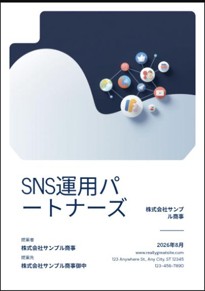
図:Magic Designが最初に生成した表紙(手直し前)
この生成結果には、次のような惜しい点がありました。
- 表紙のサービス名が、テキスト枠の幅に収まりきらず「SNS運用パ/ートナーズ」と不自然な位置で改行されていた
- 提案内容のページで、見出しが「アイデア1」「アイデア2」というAIの作業用ラベルのまま残っていた
- 料金プランのページに、プラン名と説明だけで肝心の金額が入っていなかった
いずれも1〜2分で直せる軽微な修正ですが、AIが作ったものをそのまま出さないことの大切さがよく分かる例です。次のステップで、実際にどう直したかを見ていきましょう。
ステップ4:生成された提案書を確認し、必要な部分だけ手直しする
AIが作った内容は、あくまでたたき台です。そのまま提出するのではなく、必ず次の3点を人の目でチェックしましょう。
- 会社名・サービス名・金額・連絡先などの数字や固有名詞に間違いがないか
- 見出しが「アイデア1」のような仮ラベルのまま残っていないか。テキストボックスをクリックすればその場で書き換えられる
- 料金プランなど、本来入っているべき数字が空欄になっていないか。AIは例として仮の内容を入れることがあるため、必ず加筆・確認する
実際に、表紙のタイトルを一行に収まる文字サイズへ調整し、「アイデア1/2」だった見出しを「サービス概要」「具体的な取り組み」に書き換え、料金プランに具体的な金額を追加してみました。ビフォー・アフターは次の通りです。
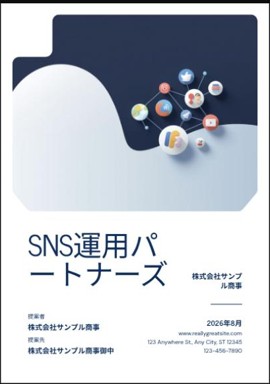
Before:タイトルが不自然な位置で改行
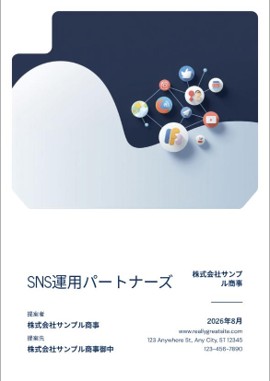
After:文字サイズと枠幅を調整して一行に
Canvaは生成後の画面がそのまま編集画面になっているので、修正したい文字や画像、色をクリックするだけで自由に直せます。パソコン操作が苦手な方でも、文字を打ち換えるのと同じ感覚で編集できます。フォントや配色をまとめて変えたい場合は、画面上部の「デザインを編集」や「スタイル」機能からテーマを選び直すことも可能です。
ステップ5:仕上げてPDFで書き出す・共有する
修正が終わったら、画面右上の共有ボタンからダウンロードを選び、ファイル形式でPDF(標準)を選択すれば、メール添付や印刷に使える提案書が完成します。オンライン商談で画面共有する場合は、共有リンクを発行してそのままブラウザ上で見せることもできます。
ここまでの作業時間は、慣れていない方でも15〜20分程度が目安です。構成づくりから資料完成まで、これまで半日かかっていた作業がぐっと短縮されます。
完成した提案書(全11ページ)
手直し後の完成版がこちらです。表紙から目次、課題整理、サービス内容、強み・実績、料金プラン、導入フロー、会社概要、お問い合わせまで、AIの生成結果を土台に、見出しと金額を整えただけで、統一感のある提案書に仕上がりました。
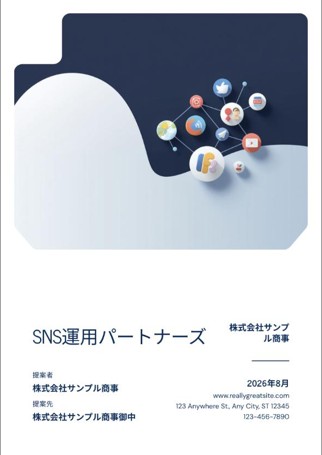
図2:表紙
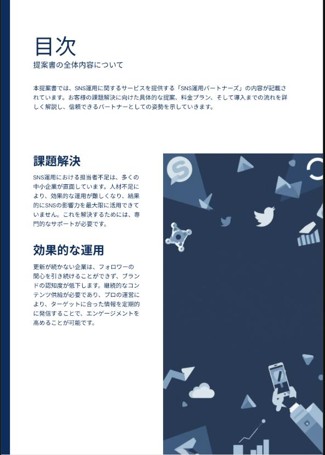
図3:目次
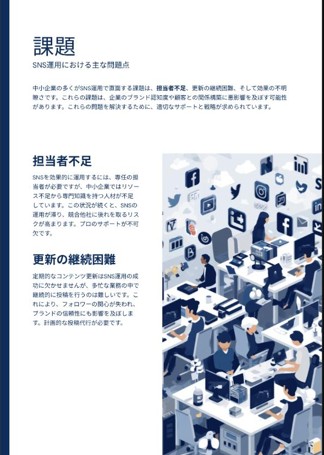
図4:課題
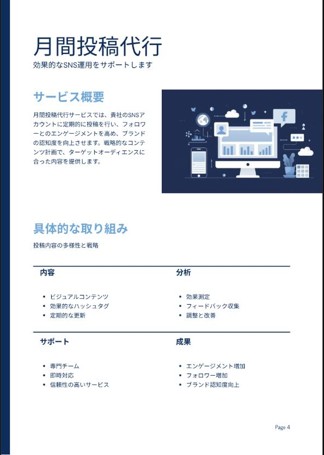
図5:提案内容(月間投稿代行)
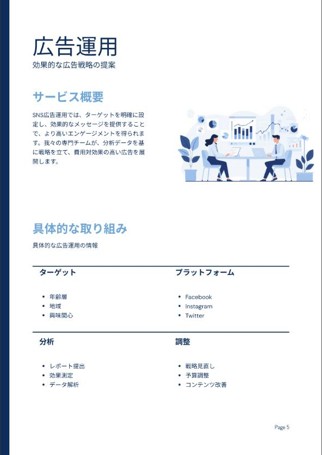
図6:提案内容(広告運用)
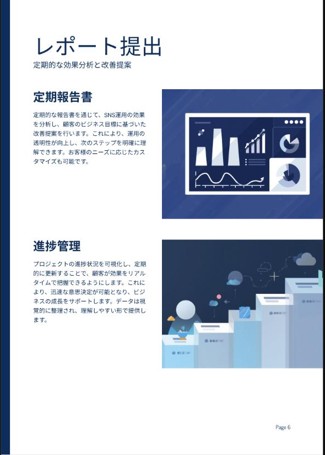
図7:提案内容(レポート提出)
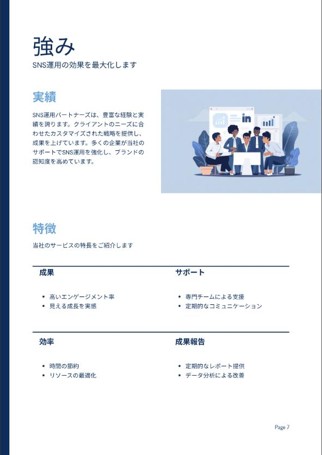
図8:サービスの強み・実績
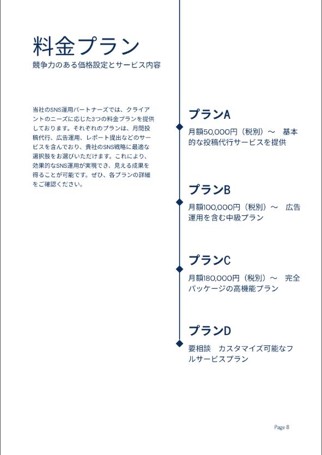
図9:料金プラン(金額を追記)
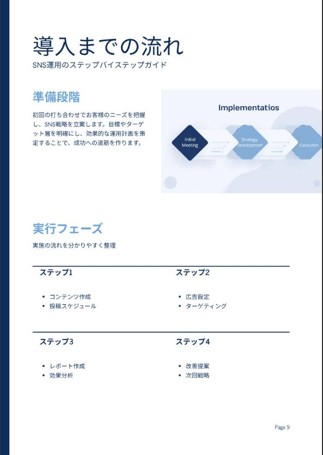
図10:導入までの流れ
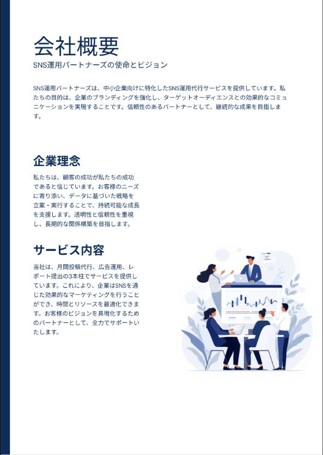
図11:会社概要
図12:お問い合わせ
AIで営業資料を作るときの3つのコツ
① 情報は先に人間が整理してからAIに渡す
誰に、何を、どんな課題に対して提案するのかが曖昧なままAIに丸投げすると、当たり障りのない資料になりがちです。ステップ1のように、先に要点を箇条書きで整理してから渡すと、AIの提案精度が大きく上がります。
② 見出し・数字・固有名詞は必ず自分の目で確認する
今回のアイデア1のような作業用ラベルがそのまま残っていたり、金額が空欄になっていたりすることがあります。実際の料金や実績データまではAIは把握していないため、提出前に必ず事実確認をしましょう。
③ 完成ではなくたたき台として使う
AIが作った時点で7〜8割は完成していますが、残りを仕上げるのは人の役目です。事例の一文を足す、担当者の顔写真を入れるなど、ひと手間加えるだけで資料の説得力がぐっと増します。
よくある質問
Q. 無料プランだけで、本当に最後まで作れますか?
はい。今回紹介したCanvaのMagic DesignとChatGPTの基本的な使い方は、どちらも無料プランの範囲で完結します。有料プランへの登録やクレジットカードの入力は必要ありません。
※ページ数が非常に多い大容量の提案書を作る場合や、有料限定の素材・テンプレートを使いたい場合は、無料プランの範囲では作りきれないことがあります。その際は必要な部分だけ有料プランの利用を検討してください。
Q. パソコン操作やデザインが苦手でもできますか?
問題ありません。文字を打ち換えるくらいの操作で修正できるように作られているため、専門的なソフトの経験がなくても進められます。分からない場合は、まず登録して画面を触ってみるのが一番の近道です。
Q. AIが作った提案書は、そのまま提出しても大丈夫ですか?
そのままの提出はおすすめしません。ステップ4で紹介したように、会社名や金額などの数字、固有名詞、仮の見出しが残っていないかを必ず人の目で確認し、必要な部分だけ手直ししてから使ってください。
Q. 新規提案書以外の資料にも使えますか?
使えます。会社概要書やサービス紹介資料も、同じ手順でプロンプトの内容を自社向けに置き換えるだけで作成できます。ページ構成やサービス内容の部分を変更するだけで応用が可能です。
Q. ChatGPTとCanva以外のAIツールを使ってもいいですか?
問題ありません。文章づくりが得意な生成AIチャットと、デザイン生成が得意なツールを1つずつ組み合わせれば、同じ流れで進められます。普段使い慣れているツールがあれば、それを活用しても構いません。
まとめ:AIはデザインが苦手な人の強い味方
これまで半日仕事だった営業提案書づくりも、ChatGPTで構成を整理し、CanvaのAI機能でデザインまで自動生成すれば、15分程度でたたき台が完成します。見出しの直しや金額の追記など、最後の仕上げだけ人の手で行えば、そのまま使える提案書になります。AIに詳しくない方でも、今日から同じ手順で試すことができます。
今回はSNS運用代行サービスの提案書を例にしましたが、同じ流れで会社概要書やサービス紹介資料も作成可能です。プロンプトの中のサービス内容やページ構成を自社の内容に置き換えるだけなので、ぜひ次の提案書作りから試してみてください。