🔷Canvaで使った素材をダウンロードしたら、変な透かしが入っていた!!
🔷無料で使えるはずの素材と、有料素材をどう見分ければいいの?
Canvaを使い始めたばかりの初心者が、ほぼ100%の確率でぶつかる壁があります。
それが「気付かずに有料素材を使ってしまって、ダウンロードしたら透かしだらけだった」というトラブルです!
せっかく時間をかけて作ったデザインなのに、ダウンロードしてみたら謎の文字が入っている。
「あれ、何これ?」と見直してみたら、使っていた写真やイラストが有料素材だった。
今から素材を変更するのも面倒だし、かといって課金するのもちょっと…。
こんな経験、Canva初心者なら絶対に一度はありますよね!
Canvaには「無料素材と有料素材を見分けるルール」が存在します!
このルールさえ知っておけば、二度と有料素材を間違えて使うことはなくなります。
という事で今回は、Canva初心者が絶対に知っておくべき「無料素材と有料素材の見分け方」を、2026年10月時点の最新情報で、ご紹介していきます!
最重要マーク!
Canvaの「王冠マーク」の意味を理解する
Canvaで無料素材と有料素材を見分ける一番確実な方法は、「王冠マーク(王冠アイコン)」をチェックすることです!
Canvaで素材を検索すると、プレビュー画像の右下や左下に、小さな王冠マークが付いているものと、付いていないものがあります。
この赤枠で囲んだ王冠マークこそが、「有料プラン(Canva Pro)限定の素材です」という目印なんです!
逆に言えば、王冠マークが付いていない素材は、全て無料プランでも使えるものだと判断してOKです。
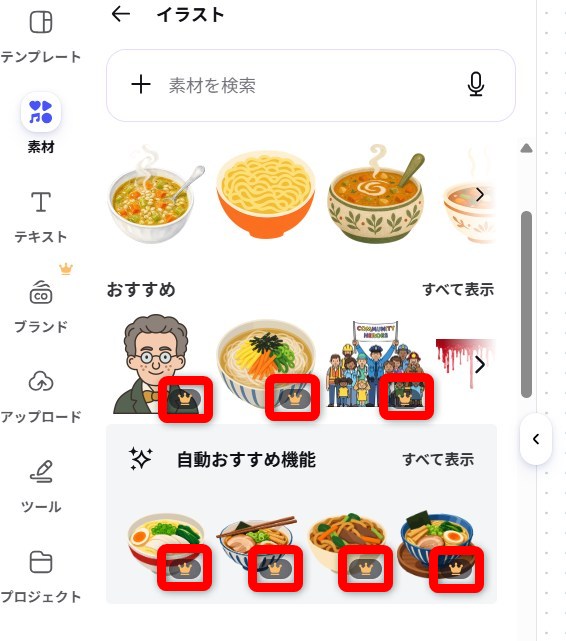
◎王冠マークは「Canva Pro専用」の意味
王冠マークは、英語で「Crown」。これはCanvaのPro(有料)プランを象徴するアイコンです。
2026年10月時点では、写真、イラスト、動画、オーディオ、グラフィック素材など、Canvaのあらゆる素材カテゴリに「Pro限定素材」が存在しています。
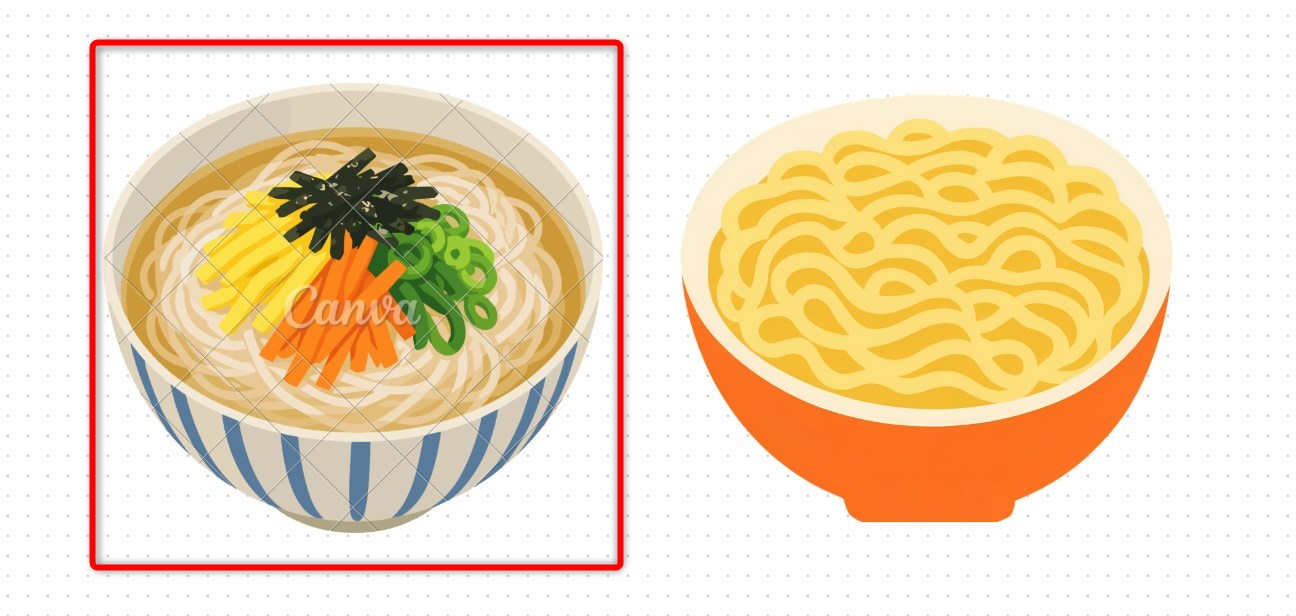
この王冠マークが付いた素材を無料プランのまま使うと、デザイン編集画面では問題なく使えるものの、ダウンロード時に「透かし」が入ってしまったり、ダウンロードそのものがブロックされてしまうんです。
作業時間をムダにしないためにも、素材を選ぶ段階で王冠マークを必ずチェックしてください!
◎王冠マークが付いていない素材は「完全に無料」
Canvaの素材は、王冠マークが付いていなければ、基本的に全て無料で使用できます。
商用利用もOK、ダウンロードし放題、クレジット表記も不要。
意外に思うかもしれませんが、Canvaの無料素材だけでも、めちゃくちゃ豊富なラインナップが揃っています。
写真素材だけでも何百万点、イラストやアイコンも含めるとさらに膨大。
「有料プランに入らないと使える素材が少ない」というイメージは、実は誤解です。無料素材だけでも十分、プロっぽいデザインが作れますよ!
◎編集画面でも王冠マークは確認できる
素材を選ぶ時だけでなく、デザイン編集画面に配置した後でも王冠マークは確認できます。
配置した素材をクリックして選択した状態にすると、素材の右下や上部に王冠アイコンが表示されます。
「あれ、この素材って有料だったっけ?」と不安になったら、素材を選択して王冠マークがあるかどうかチェックしてみてください。
もし王冠マークが付いていたら、ダウンロード前に別の無料素材に差し替えておけば安心です!
王冠マークの存在さえ覚えておけば、Canvaでの素材選びに迷うことはなくなります。
これはCanva初心者が一番最初に覚えるべき、最重要ルールです!
編集画面に並べた有料(左側)・無料(右側)の素材です!
要注意!
2026年10月時点で「有料化された機能」まとめ
最後に、めちゃくちゃ重要な話をします!
実は、Canvaは「以前は無料だった機能」が、ここ数年で続々と有料化されているんです。
古い情報を信じて「あの機能が無料で使えるはず」と思って探しても、現在は有料プラン限定になっているケースが本当に多い。
2026年10月時点で、有料化された主な機能をまとめてお伝えしておきます!
◎背景透過(背景リムーバー)は完全に有料化
これが一番重要なポイントです!
写真の背景を自動で切り抜く「背景リムーバー」機能は、以前は無料でも一部使えていましたが、現在はCanva Pro(有料プラン)限定の機能になっています。
人物の背景を透過させたい、商品写真の背景を白にしたい、こういった用途は無料プランでは不可能になりました。
もし背景透過が必要な場合は、Canva以外の無料ツール(例えば「Remove.bg」など)を併用するか、Pro版への課金を検討する必要があります。
◎マジック系機能(AI編集機能)も有料化
Canvaの「マジック」と名の付く機能群も、2026年10月時点では多くが有料化されています。
マジック消しゴム(写真の不要な部分を消す)、マジック切り抜き(自動で被写体を切り抜く)、マジック拡張(画像の範囲を広げる)、マジック作成(AI画像生成の本格利用)。
これらは全てCanva Pro限定、またはPro加入後の有料クレジット制になっています。
AI系の便利機能を使いたい人は、残念ながら無料プランでは制限が多いのが現状です。
◎ブランドキットやマジックリサイズも有料
企業や副業デザイナーがよく使う「ブランドキット」(ロゴ・カラー・フォントを一元管理する機能)も、Canva Pro限定です。
また、1つのデザインを別サイズに一括変換できる「マジックリサイズ」機能も有料になっています。
Instagram投稿をTwitter投稿のサイズに変換、バナーをサムネイルサイズに変換、こういった時短テクニックは、残念ながら無料プランでは使えません。
ただし、手動でサイズ違いのデザインを作り直せば済むので、無料プランでも工夫次第で乗り切れます!
Canvaは便利なツールですが、2026年現在、無料プランで使える機能はどんどん限定的になってきています。
「無料で全部できる」という古い情報を鵜呑みにせず、今自分がやろうとしている作業が無料プランでできるかどうか、都度確認する習慣をつけてください!
よくある質問
Q1. 無料プランでCanvaを使い続けても、本当に十分なデザインが作れますか?
A.結論、全然OKです!王冠マークのない無料素材だけでも、何百万点というラインナップがあります。SNS投稿、バナー、サムネイル、名刺、ポスターなど、基本的なデザイン制作は無料プランで十分完結します。背景透過やAI機能が必要になったタイミングで、Pro版を検討すれば大丈夫ですよ!
Q2. 王冠マークの素材を使ったデザインは、絶対にダウンロードできませんか?
A.ダウンロード自体はできますが、無料プランの状態では「有料素材部分に透かし(ウォーターマーク)」が入ってしまいます。この透かしは目立つので、実用には全く使えません。もしどうしてもその素材を使いたい場合は、Canva Pro(有料プラン)に加入するか、別の無料素材に差し替える必要があります。
Q3. 一度有料素材を使ってしまったデザインを、無料素材に差し替える方法はありますか?
A.もちろんできます!差し替えたい素材をクリックして削除し、新しく無料素材を追加するだけです。手間はかかりますが、作業時間をムダにしないためにも、素材を選ぶ最初の段階で無料かどうかを確認するのが一番の対策になります。
Q4. Canvaの無料プランと有料プラン、どちらを選ぶべきですか?
A.最初は絶対に無料プランで十分です!まずは無料プランで基本操作をマスターして、「背景透過が頻繁に必要」「ブランドキットで複数のデザインを統一管理したい」「AI機能を本格的に使いたい」というニーズが出てきてから有料プランを検討すれば大丈夫。無理に最初から課金する必要はありませんよ!
まとめ
いかがでしたか?
今日お伝えした「Canvaの無料素材と有料素材の見分け方」を、もう一度振り返ってみましょう。
王冠マークの意味を理解すること。
王冠マークが付いた素材は有料(Canva Pro限定)、付いていない素材は無料で使える。
2026年10月時点で有料化された機能を把握しておくこと。
背景透過、マジック系機能、ブランドキット、マジックリサイズなど、以前は無料だった機能が有料化されている。
Canvaは本当に素晴らしいツールですが、「無料でどこまでできるか」の線引きは、年々変化しています。
古い情報を信じて作業を進めると、ダウンロード時に透かしだらけになったり、「あれ、この機能有料だったの?」と時間をムダにすることもあります。
今日Canvaを開いたら、まず「無料」フィルターをオンにしてみてください。
素材を配置する前に、王冠マークがないか必ず確認してみてください。
そして、無料プランで作れる範囲でどこまで素敵なデザインが作れるか、今日から挑戦してみてください。
Canvaは、無料プランでも間違いなく「本物のデザインツール」です。
賢く使いこなして、デザイナーとしての第一歩を踏み出していきましょう!!
弊社BOPコミュニケーションズでは、Web広告の配信・運用を承っております。
・売上を伸ばすためにWeb広告を活用してみたい。
・自社で広告配信をしているが、手探り状態なので効率を上げたい。
・広告の運用をプロに任せて、よりビジネスを大きくしていきたい。
そんな場合は、お気軽にご相談ください!
★フォームからすぐにお問い合わせしたい場合はこちら↓