Photoshopでデザイン制作をしていると、絶対にぶつかる作業があります。
それは「指定した枠の中に、画像をキレイに配置する」という作業です!
バナーの中に商品写真を四角く収めたい!
こんな作業、めちゃくちゃ頻繁に発生しますよね。
でも、多くのPhotoshop初心者がここで「クリッピングマスク」や「レイヤーマスク」というややこしい機能に挑戦して、挫折してしまうんです。
挑戦する気持ちはめちゃくちゃ大切ですが、Photoshopは初心者にあまり優しくないんですよね(笑)私も最初、マスク機能で長い期間悩みました!
そう、Photoshopには、上記のような切り抜き作業を「ドラッグ&ドロップ」だけで完了できる便利なツールが存在します!
それが「フレームツール」です!
このツール、知っている人と知らない人で作業スピードが圧倒的に変わります。
しかも、使い方は本当にシンプル。マスク機能に挫折した人でも、今日から確実に使いこなせるようになります!
今回は、Photoshopの「フレームツール」の使い方を、初心者にも分かりやすく、徹底的に解説していきます!
フレームツールを使ってみよう
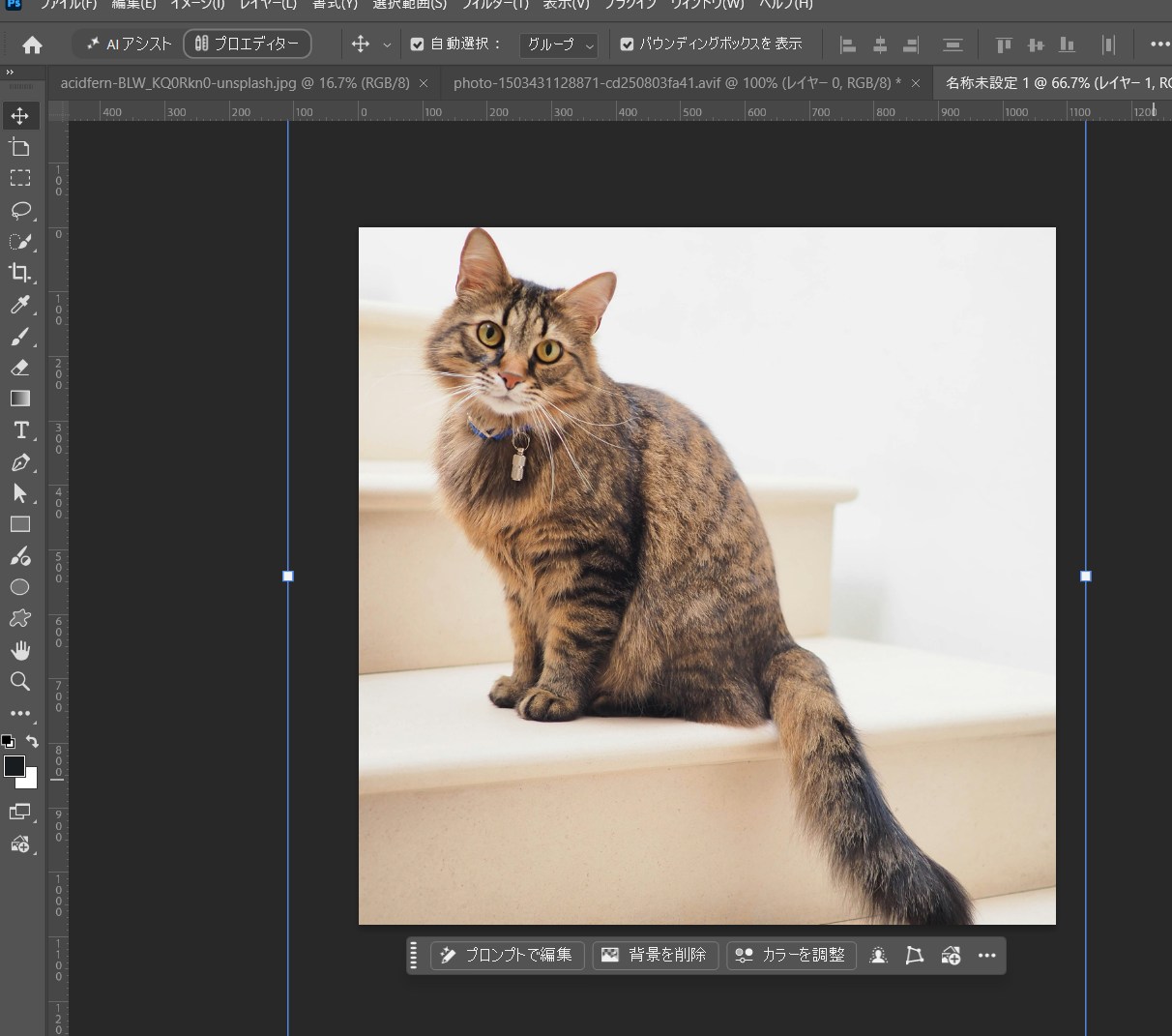
今回はこの猫の写真でやっていきましょう!
Photoshopに読み込みます。
良い写真なんだけど、顔をメインでもっと見せる写真にしたい!
そう思ったとしましょう。
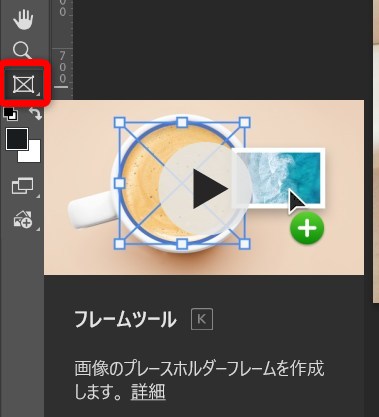
ここで登場します!
左メニューの赤枠の「フレームツール」を選択します。
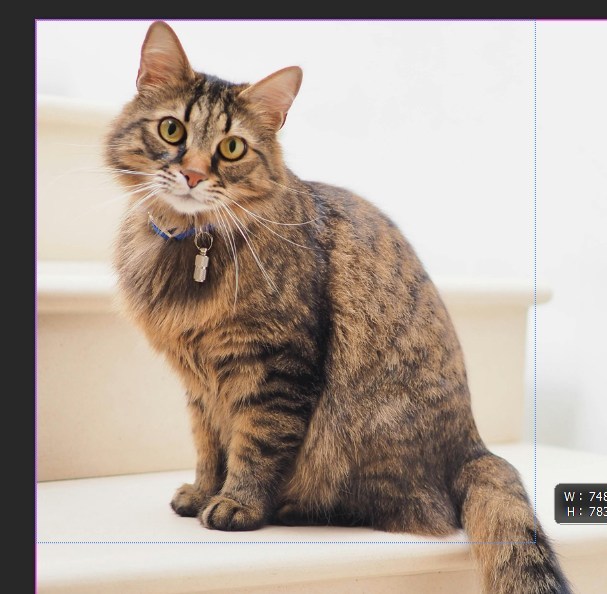
猫の顔と体をメインにドラッグアンドドロップします。
猫の周りに青い細い線が見せると思います。
これがフレームツールのドラッグアンドドロップの線です。
これで、見せたい部分だけを囲みます。
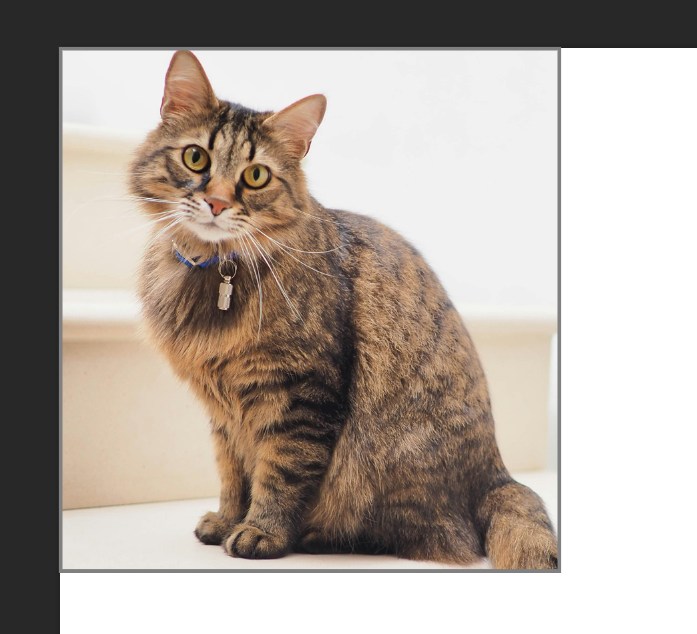
ドラッグアンドドロップのクリックを離すと、
一気に綺麗に切り抜けます。
切り抜きツールのように背景まで全部切れてしまわないので、
サイズを指定して制作するバナーなどにめちゃくちゃ重宝します!
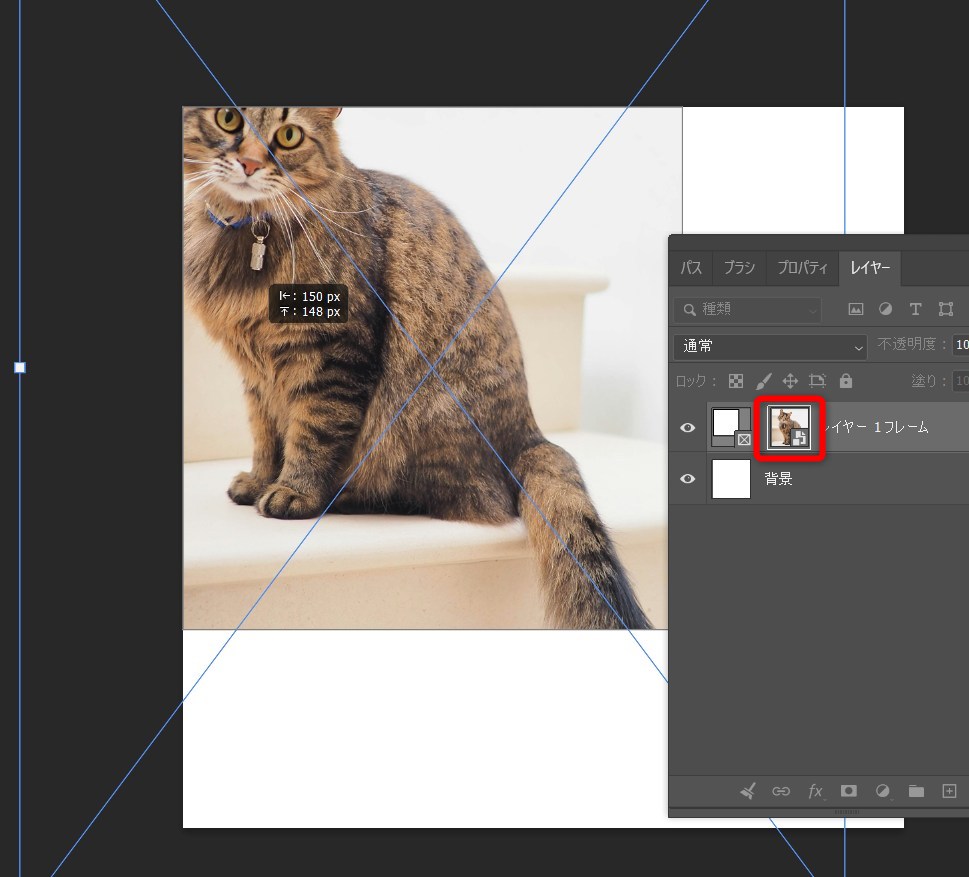
赤枠の猫を選択した状態で猫をドラッグアンドドロップのすると、
枠は固定で猫だけ色んな形に動かせます。角度も自由自在に変えられます!
めちゃくちゃ便利な機能なので覚えておきましょう!
よくある質問
Q1. フレームツールは、どのバージョンのPhotoshopから使えますか?
A.フレームツールは、Photoshop CC 2019以降のバージョンで使用可能です!それ以前のバージョンを使っている場合は、残念ながらフレームツールは搭載されていません。もし古いバージョンを使っている方は、この機会にアップデートを検討してみてください。Adobe Creative Cloudのサブスクリプションに加入していれば、常に最新バージョンが使えますよ!
Q2. フレームツールとクリッピングマスクは、何が違うんですか?
A.機能的には似ていますが、「操作のシンプルさ」が全く違います!クリッピングマスクは、画像とマスク用の図形を別々に用意して、レイヤーを重ねて「クリッピングマスクを作成」する手順が必要です。一方のフレームツールは、フレームを作って画像をドラッグ&ドロップするだけ。初心者には圧倒的にフレームツールの方が使いやすいです!
Q3. フレームの中の画像を、後から別の画像に差し替えることはできますか?
A.もちろんできます!差し替えたいフレームに、新しい画像をドラッグ&ドロップするだけで、自動的に画像が入れ替わります。この「差し替えのしやすさ」が、フレームツール最大のメリットなんです。デザインの修正作業が劇的にラクになるので、ぜひ活用してください!
Q4. 四角と丸以外の形(星型やハート型など)でフレームを作ることはできますか?
A.フレームツールで直接作れる形は、長方形と楕円形の2種類のみです。しかし、カスタムシェイプで作った図形を「フレームに変換」すれば、星型やハート型など自由な形のフレームが作れます!レイヤーパネルで図形を右クリックして「フレームに変換」を選ぶだけでOKです。応用テクニックとして覚えておくと便利ですよ!
Q5. フレームの枠線や色を変更することはできますか?
A.できます!フレームを選択した状態で、画面上部のオプションバーから「塗り」や「線」の設定を変更できます。枠線を太くしたり色を変えたり、フレーム自体をデザインの一部として活用することも可能です。シンプルな画像配置だけでなく、デザイン性を高める使い方もできる万能ツールなんです!
まとめ
いかがでしたか?
今日お伝えしたPhotoshopの「フレームツール」について、もう一度振り返ってみましょう。
フレームツールは、画像を指定した枠の中にキレイに配置するための神ツール。
ドラッグ&ドロップだけで画像をハメ込めて、差し替えも自由自在。
クリッピングマスクのような複雑な手順は一切不要で、初心者でも今日から使いこなせる機能です。
長方形フレームと楕円形フレームの2種類を基本として、カスタムシェイプを変換すれば自由な形のフレームも作成可能。
枠線や塗りの設定を変えれば、デザイン性を高める装飾としても活用できます。
Photoshopには数え切れないほどの機能がありますが、フレームツールは特に「作業時間の短縮」に大きく貢献してくれるツールです。
知っているか知らないかで、1つのデザイン制作にかかる時間が全く変わってきます。
今日Photoshopを開いたら、ぜひ1度フレームツールを試してみてください。
バナーの画像配置、サムネイルの作成、ポスターの写真はめ込み、どんな作業でも構いません。
一度使えば、「なんで今まで使ってなかったんだろう!」と驚くはずです。
Photoshopは、使いこなせば使いこなすほど、作業が楽しくなるツールです。
難しい機能に挫折する前に、こういった「使いやすい便利機能」から少しずつマスターしていきましょう。
フレームツールを味方につけて、デザイン制作をもっと快適に進めていきましょう!!
弊社BOPコミュニケーションズでは、Web広告の配信・運用を承っております。
・売上を伸ばすためにWeb広告を活用してみたい。
・自社で広告配信をしているが、手探り状態なので効率を上げたい。
・広告の運用をプロに任せて、よりビジネスを大きくしていきたい。
そんな場合は、お気軽にご相談ください!
★フォームからすぐにお問い合わせしたい場合はこちら↓