広告の配信が突然止まった、審査に落ちて再出稿できない、アカウントが停止された。Meta広告を運用していると、こうしたトラブルは珍しくありません。
しかし、いざ問い合わせようとすると、どこから連絡すればいいのか迷う人も多いはずです。
この記事では、2026年10月時点のMeta広告の問い合わせ方法を一覧で紹介するとともに、実際の操作手順やトラブルの種類別におすすめの窓口をまとめています。
Meta広告への問い合わせ手段一覧(2026年10月時点)
Meta広告には、複数の問い合わせ方法があります。ここでは主な手段を5つ紹介します。
- Meta AIビジネスアシスタント(チャット型AIサポート・ベータ)
- 担当者によるライブチャットサポート
- メール・問い合わせフォーム経由のサポート
- 電話サポート(対象アカウントのみ)
- ヘルプセンターの記事による自己解決
Meta AIビジネスアシスタント(チャット型AIサポート・ベータ)
Meta Business Help Centerや広告マネージャ(Ads Manager)、Meta Business Suiteの中で使える、チャット形式のAIサポート機能です。ベータ版として提供されており、2026年4月には、あらゆる規模の広告主・広告代理店へ、主要市場で各地域の言語に対応する形で提供が拡大されました。
請求額の確認やアカウントの状況チェック、配信トラブルや支払いエラーの相談など、幅広い内容に対応しています。
ただし、すべての相談がその場で解決するとは限らず、複雑なケースでは、担当者によるサポートへ引き継がれることもあります。画面に表示される質問例や案内内容はアカウントによって異なります。
担当者によるライブチャットサポート
AIビジネスアシスタントで解決しない場合、「まだお困りですか?」などのリンクから担当者によるサポートに切り替えられることがあります。
誰でも使えるわけではなく、広告の運用実績やアカウントの状況によって、ライブチャットの利用可否が異なります。表示されない場合は、ヘルプセンターの記事を確認しながら進めるのがおすすめです。
メール・問い合わせフォーム経由のサポート
ビジネスヘルプセンター(Business Help Center)内の一部のヘルプ記事には、問い合わせフォームが用意されています。
問い合わせ用のメールアドレスは基本的に公開されていないため、フォーム経由で連絡するのが基本です。
電話サポート(対象アカウントのみ)
Meta広告には、一般向けに公開された電話窓口はありません。Metaも公式ヘルプで、カスタマーサービス用の一般向け電話番号は用意していないと案内しています。
一部の広告主に限って電話対応が案内されるケースがありますが、一般的な中小規模の広告主が電話サポートを利用できるケースは限られます。
電話番号を検索すると様々な番号が出てきますが、公式に確認できないものも多いため、安易に発信しないよう注意してください。
電話サポートの案内が表示されない場合は、AIビジネスアシスタントやライブチャットなどを利用しましょう。
ヘルプセンターの記事による自己解決
ビジネスヘルプセンター(Business Help Center)には、アカウントの停止・制限、広告の審査、支払いのトラブルなど、テーマ別にまとめられたヘルプ記事が多数用意されています。
手段別の比較
| 手段 | 利用条件 | 対応時間の目安 | つながりやすさ | こんな場合におすすめ |
|---|---|---|---|---|
| AIビジネスアシスタント | ベータ版として提供中。 対応言語・地域は順次拡大中 |
比較的すぐに回答を得やすい | 比較的使いやすい | 軽めの相談、初めての問い合わせ |
| ライブチャット | 広告の運用実績などにより表示が変わる | チャット:毎日8:00〜21:00(日本時間)/メール:毎日24時間 | アカウントによって差がある | AIで解決しない複雑な相談 |
| メール・問い合わせフォーム | ヘルプ記事内のフォームから送信 | 返信までに時間がかかることがある | 問い合わせフォームが表示される場合に利用可能 | 込み入った内容を文章で伝えたいとき |
| 電話サポート | 一般向けの公開窓口は原則なし | 対象外 (公開の窓口がほぼない) |
期待しない方がよい | 基本的におすすめしない |
| ヘルプセンターの記事 | 誰でも利用可能 | いつでも読める(待ち時間なし) | 自分のペースで進められる | 最初に確認したいとき |
※2026年10月時点。アカウントにより問い合わせ手段が変わることがあります。
操作手順
ビジネスヘルプセンター(Business Help Center)へのアクセス方法
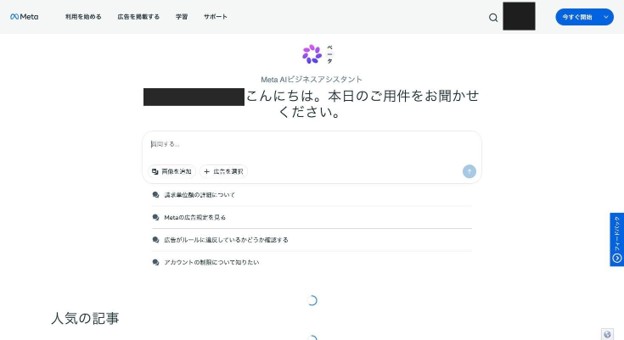
facebook.com/business/helpにアクセスするか、広告マネージャ(Ads Manager)左側のメニューから「ヘルプ」を選ぶと、ビジネスヘルプセンター(Business Help Center)に移動します。
初めてアクセスする場合は、Facebookアカウントへのログインを求められることがあります。
AIビジネスアシスタントチャットの開始方法
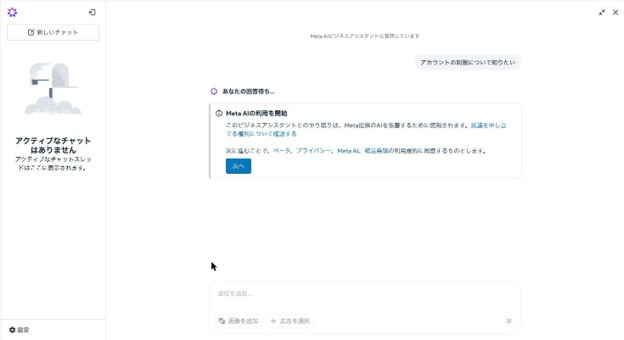
ビジネスヘルプセンター(Business Help Center)内の「ヘルプを表示」もしくはチャットのアイコンから、AIビジネスアシスタントとのチャットを開始できます。
あらかじめ用意されているサンプル質問をタップするだけで相談を始められるほか、質問を自由に入力することもできます。
担当者によるサポートへの切り替え方法
チャットの途中で解決しない場合、「Still need help?」などの案内が表示されたら、そこから担当者によるサポートへの切り替えを選べます。
この案内が表示されるまでに、AIとのやり取りが一定回数必要になることもあります。表示されない場合は、そのアカウントでは利用できない可能性があります。
メール・問い合わせフォームの送信方法
該当するヘルプ記事のページ下部にあるフォームに、問い合わせ内容を入力して送信します。
送信後は、登録しているメールアドレス宛てに返信が届きます。
電話サポート窓口の確認方法
前述の通り、電話サポートを利用できるケースは限られています。
該当する案内がアカウントに表示されている場合のみ、その指示に従ってください。
広告マネージャ(Ads Manager)内からサポートにアクセスする方法
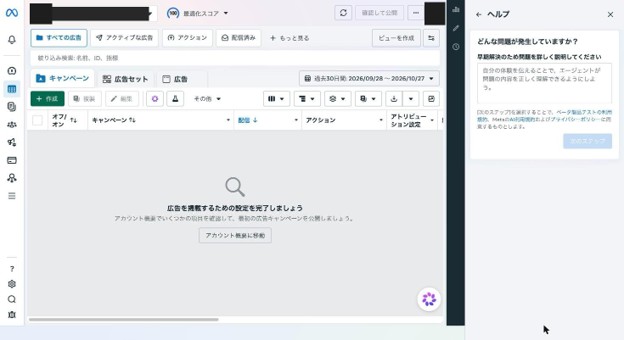
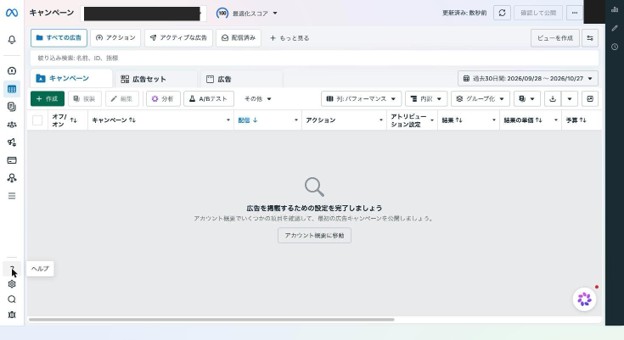
広告マネージャ(Ads Manager)を開いている場合は、画面右上の「?」アイコンや、メニュー内の「ヘルプセンター」からも、サポートページにアクセスできます。
ビジネスヘルプセンター(Business Help Center)を開き直す手間がなく、作業中の画面からそのまま相談できます。
トラブル別・おすすめの問い合わせ経路
状況別に、どの窓口から相談するのがよいかをまとめました。
- アカウント停止時
- 広告の審査に落ちた場合
- 配信トラブル時
- 支払い・請求トラブル時
アカウント停止時
まずはヘルプセンターで「アカウントの停止」に関する記事を確認し、再審査の案内に沿って手続きを進めます。
申請時には停止理由に心当たりがない場合も、広告内容や運用状況を具体的に伝えましょう。
それでも解決しない場合は、AIビジネスアシスタントやライブチャットで状況を相談してみましょう。「必ず復活する」とは言えませんが、まずは公式の手順を踏むことが重要です。
広告の審査に落ちた場合
審査に落ちた理由は、広告マネージャ(Ads Manager)やビジネスサポートホーム(Business Support Home)で確認できる場合があります。広告文や画像、リンク先ページの内容が基準に沿っているかをあわせて見直すとよいでしょう。
内容を見直して再提出するか、誤って却下されたと考えられる場合は審査をリクエストするのが基本です。しかし、理由が分かりにくい場合は、AIビジネスアシスタントに相談すると、確認すべき点を教えてもらえることがあります。
配信トラブル時(学習が進まない・インプレッションが少ない場合など)
配信量が少ない、学習が進まないといった悩みは、まずヘルプセンターの該当記事で考えられる原因を確認しましょう。
ターゲティングや予算設定に無理がないかをあわせて見直すのもおすすめです。
設定の見直しだけで解決しないときは、AIビジネスアシスタントに相談してみてください。
支払い・請求トラブル時
請求額に心当たりがない、決済が通らないといった相談は、AIビジネスアシスタントで確認できる場合があります。
請求内容や取引履歴をあらかじめ確認しておくと、相談がスムーズに進みます。解決しない場合はライブチャットへの切り替えを試しましょう。
まとめ
Meta広告の問い合わせは、まずヘルプセンターの記事かAIビジネスアシスタントで状況を確認し、解決しなければライブチャットやメールへ切り替えるのが基本の流れです。
アカウント停止や審査落ちなど急ぎの場合は、該当するヘルプ記事と再審査請求の案内を先に確認すると、必要な手続きを把握しやすくなります。
電話やメールで直接問い合わせられるケースは限られているため、まずは公式の窓口を順番に試しましょう。
もし広告の運用自体に不安がある場合は、BOPコミュニケーションズにご相談ください。広告の配信・運用代行をサポートしています。