Photoshopって、使いこなせるようになると、
本当に表現の幅が広がるツールだなぁと日々触っていて実感します!
特に私が好きなのが、複数の写真を合成して1枚の作品に仕上げる作業。
中でも描画モード(※上のレイヤー(合成色)と下のレイヤー(基本色)を掛け合わせ、色や明るさをどのように合成するかを決める機能)を活用した合成は、ちょっとした設定を変えるだけで劇的に雰囲気が変わるので、初心者の方にもぜひ挑戦してほしいテクニックです!
私はこの手法を初めて試したとき、あまりの手軽さと仕上がりの美しさにホントに驚いたのを覚えています。
高度なマスク処理も必要なく、レイヤーを重ねて描画モードを切り替えるだけで、映画のポスターやアルバムジャケットのような一枚が完成してしまう。「Photoshopって難しそう」と敬遠している方にこそ、最初の一歩として試してほしいテクニックだと思っています!!
という事で今回は、Photoshopを使って幻想的な写真を作る方法をご紹介いたします!
幻想的な写真に加工する
今回ご紹介したいのは、男性のポートレート写真と星空の写真、この2枚を使って、男性の顔が星空にふわっと溶け込むような幻想的なビジュアルを作る方法です!早速やっていきましょう!
まずPhotoshopで男性の顔写真を開きます。
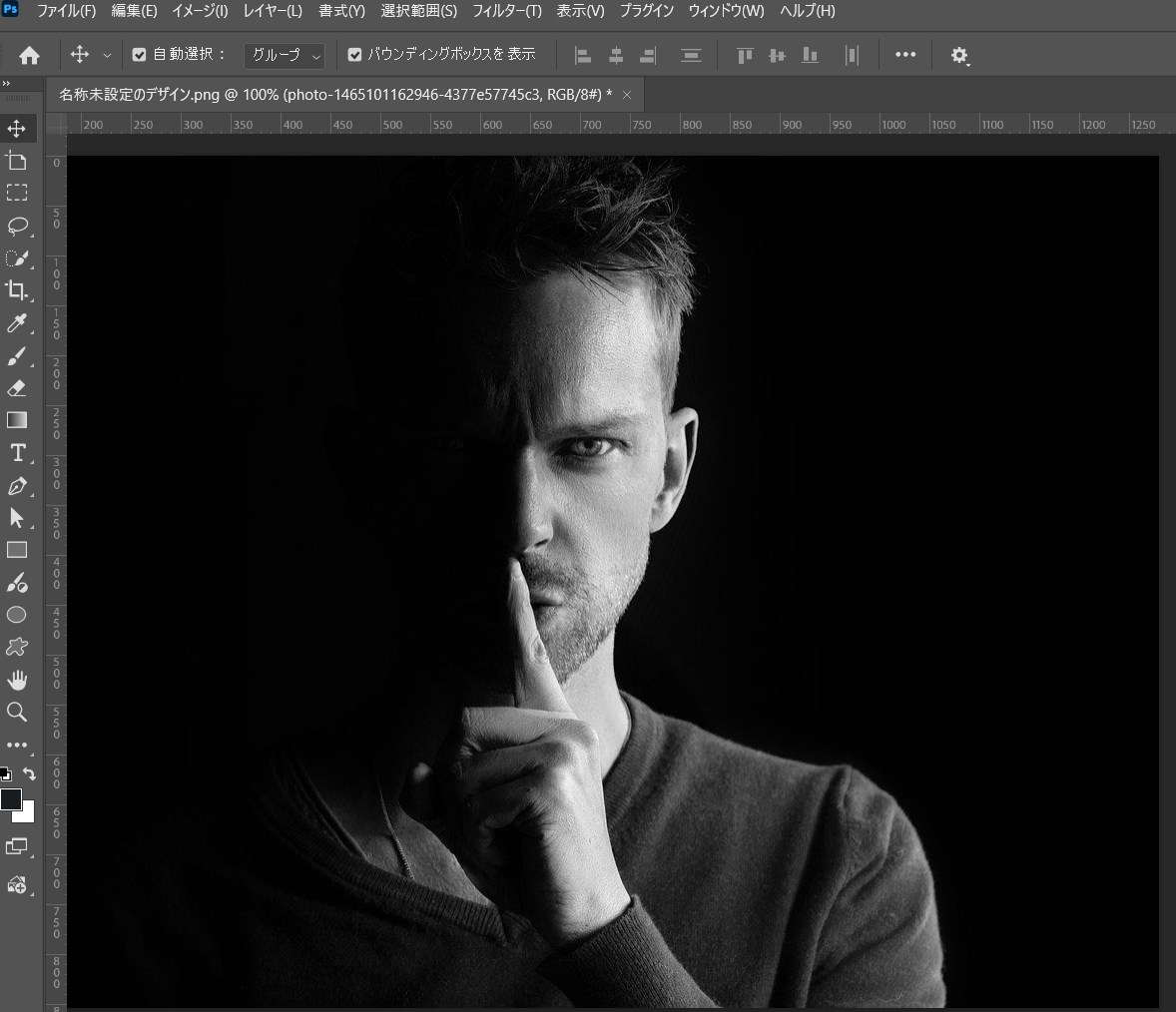
続いて、男性の顔写真の上に星空の写真を読み込みましょう!
こんな感じでOKです。
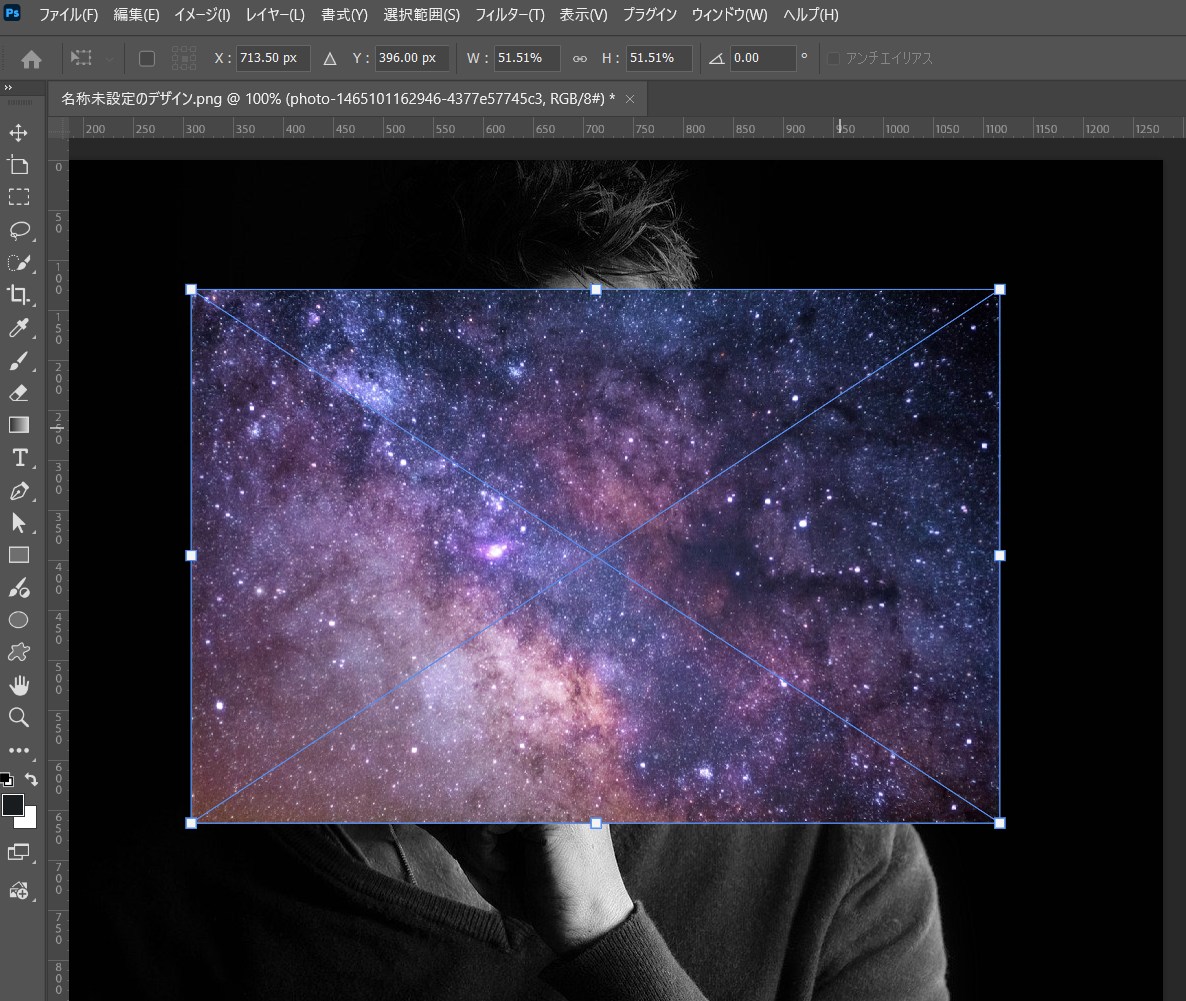
そしたら星空の写真をSHIFTキーを押しながら比率を固定した状態で、グっ~っと引き延ばしてみてください。
こんな感じで男性の写真が見えなくなるイメージでやってください。
※見えてないですが、星空の写真の下に男性の顔写真がある状態です。
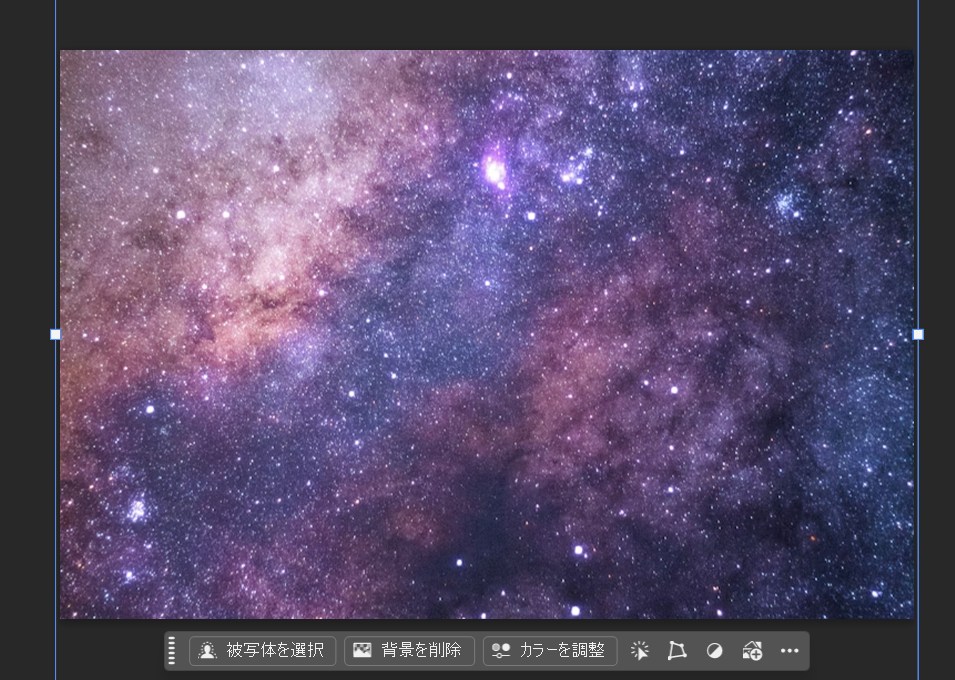
次にレイヤーの赤枠箇所、星空レイヤーの描画モードを『スクリーン』に変えてみてください!
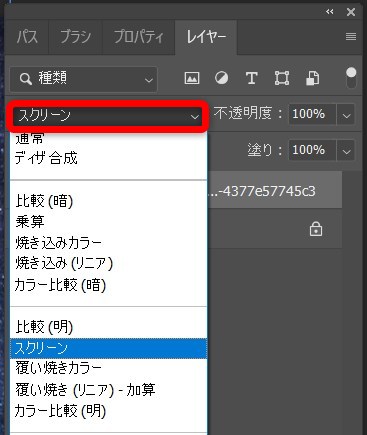
そしたら一気にこの状態になります!
星空に男性が溶け込むような幻想的な写真に変化します。
これだけでも良いですが、もう少し精度をあげていきます!
星空レイヤーを選択した状態で赤枠のアイコンをクリックしてください。
黄色枠の箇所にレイヤーマスク(画像の一部を表示/非表示できる機能)ができます。
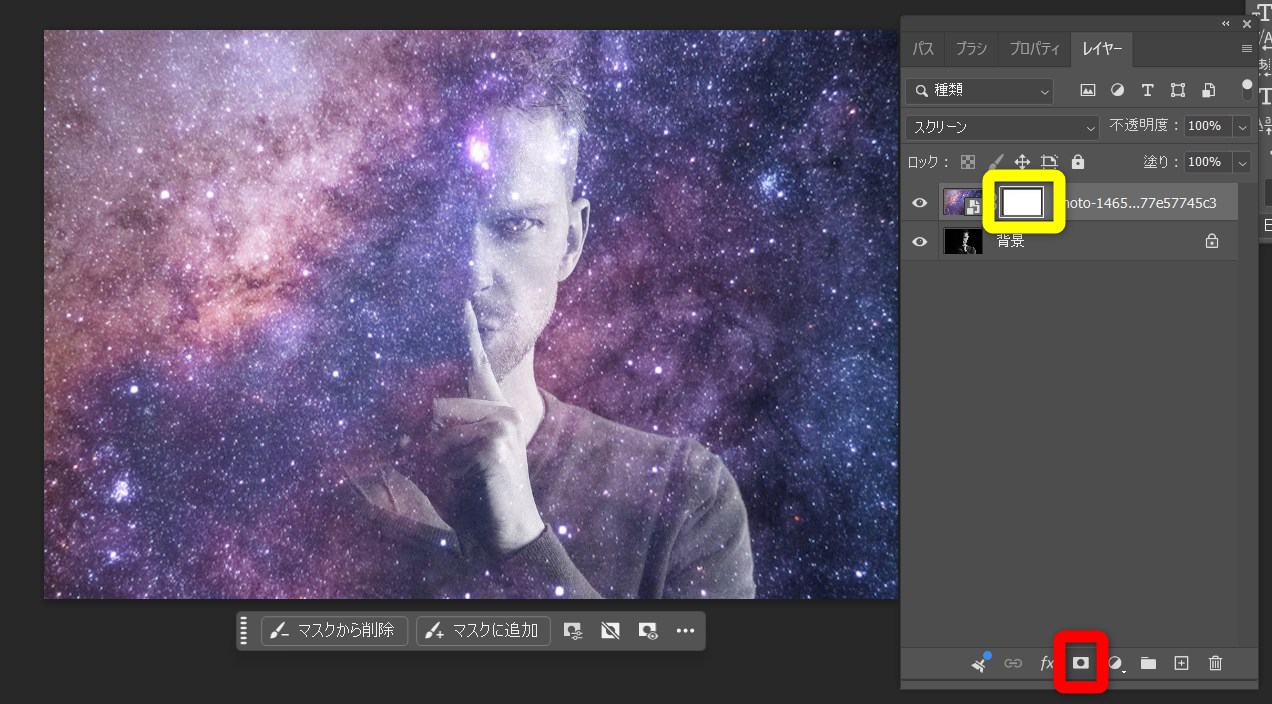
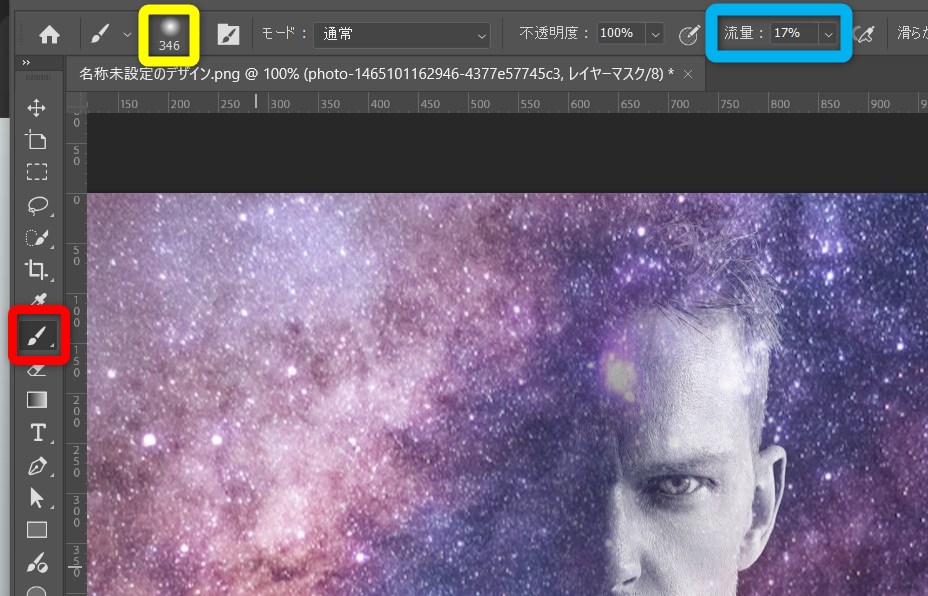
次に赤枠のブラシツールを選択。
黄色枠でブラシの大きさを調整。
水色枠の流量は、大きいとハッキリ、小さいとふんわりとした、ブラシ効果が表れます。
今回は馴染ませる目的で使うので流量は小さめにしてください。
私は「17」で設定しています。
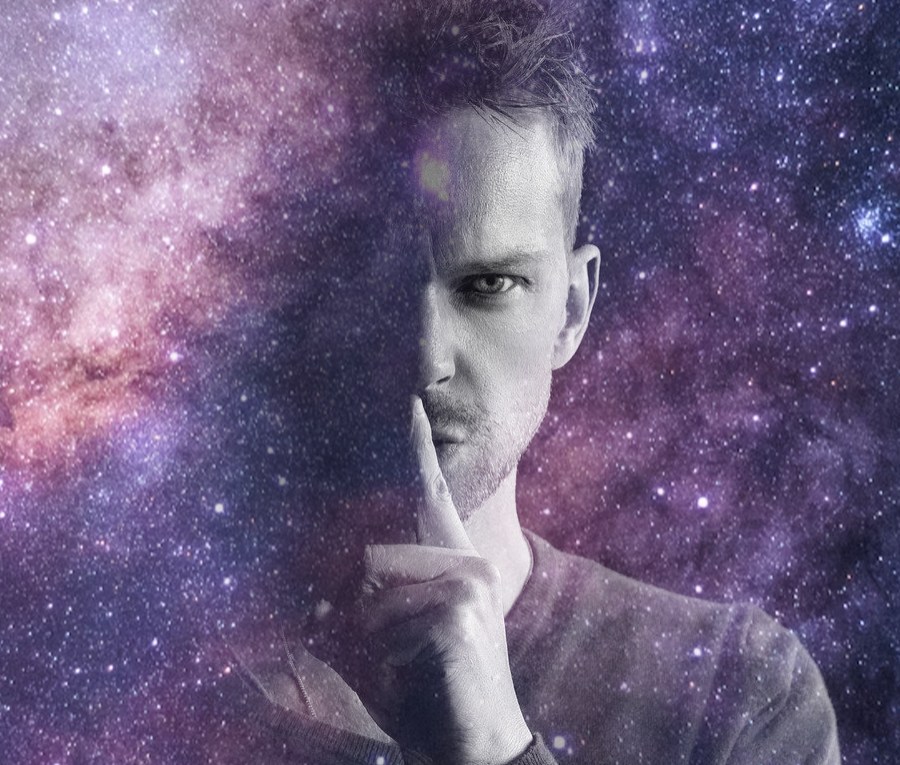
この状態で男性の顔(特に目元を中心に)ブラシを動かすと、
男性の顔に完全にかかっていた星空が薄くなり星空に男性の顔が馴染むのが分かると思います!
こんな感じ!これで完成になります!!
よくある質問
Q1.顔写真は、どんな写真を選べばうまくいきますか?
A.背景が暗めで、顔にしっかり光が当たっているポートレートが最適です。スクリーンモードは黒い部分が透過され、明るい部分が残る性質があるので、背景が黒に近いほど星空との馴染みが良くなります。逆に、白っぽい背景の写真だと顔が浮いてしまって、幻想的な雰囲気が出にくいんですよね。私は撮影段階から「黒背景で撮っておこう」と意識することも多いです。
Q2. スクリーン以外の描画モードでも似た効果は出せますか?
A. 「覆い焼きカラー」や「比較(明)」でも似たような合成は可能です。ただし、それぞれ明るさの出方やコントラストが微妙に違うので、私は必ず全部試して比べるようにしています。スクリーンは自然で柔らかい仕上がり、比較(明)はよりくっきりとした印象になる、といった具合に個性があるんです。
Q3. 顔の輪郭がぼんやりしすぎて、誰の顔かわからなくなってしまいます。
A. これはよくあるお悩みですね。対処法としては、顔写真のレイヤーを複製してもう一枚重ねる方法がおすすめです。描画モードを変えずに不透明度を調整するだけでも、顔の存在感がぐっと戻ってきます。あとは「レベル補正」で暗部を少し持ち上げてあげると、輪郭がしっかり出てくると思います。
Q4. 星空の写真はフリー素材でも大丈夫ですか?
A. 商用利用可のフリー素材であれば問題ありません。UnsplashやPixabayなどには美しい星空写真がたくさんあります。ただ、私個人としては、できれば自分で撮影した星空を使うと作品への愛着が全然違ってくるので、興味のある方は天体撮影にも挑戦してみてほしいなと思います。
Q5. スマホ版のPhotoshopでも同じことができますか?
A. Photoshop Express や Photoshop(モバイル版)でもレイヤーと描画モードの機能は使えるので、基本的には同じ手順で制作可能です。ただ、細かい調整はやはりPC版のほうがやりやすいですね。
まとめ
いかがでしたか?
今回は、Photoshopを使って幻想的な写真を作る方法をご紹介いたしました!
デザインやレタッチは、正解がひとつではないところが面白いところです!
同じ手法でも、選ぶ写真や微調整の加減で、まったく違う印象の作品が生まれるんです。
ぜひ今回の内容をヒントに、あなただけの幻想的な一枚を作ってみてください!!
弊社BOPコミュニケーションズでは、Web広告の配信・運用を承っております。
・売上を伸ばすためにWeb広告を活用してみたい。
・自社で広告配信をしているが、手探り状態なので効率を上げたい。
・広告の運用をプロに任せて、よりビジネスを大きくしていきたい。
そんな場合は、お気軽にご相談ください!
★フォームからすぐにお問い合わせしたい場合はこちら↓