WEBデザインを始めようと決めたとき、最初にぶつかる壁として「どのツールを使えばいいんだろう?」という選択になるケースが多いと思うんです!
私自身、20年程前にデザインの世界に足を踏み入れた際、PhotoshopやIllustratorの他、今の方はあまり馴染みが無いかもですが、fireworksやドリームウィーバー、flashなど!
書いてて懐かし過ぎる…(笑)
ソフトやツールの選択肢が多すぎて、めちゃくちゃ迷った経験があります。
しかし、今の時代、初心者に最もおすすめできるツールは間違いなくFigma(フィグマ)です!
ブラウザベースで動作し、無料プランでも十分な機能が使え、さらに業界標準として多くの企業が採用しているという三拍子揃ったツールです!
私は、Figmaの登場によってデザインツールの学習ハードルが大きく下がったと思っています。
高価なソフトを購入する必要もなく、PCのスペックにも左右されにくいですよね!
という事で今回は、完全初心者がFigmaを効率的にマスターするための学習方法を、私の経験を交えながらご紹介します!
Figmaとは?
本格的な学習方法に入る前に、Figmaの特徴を少し説明します!
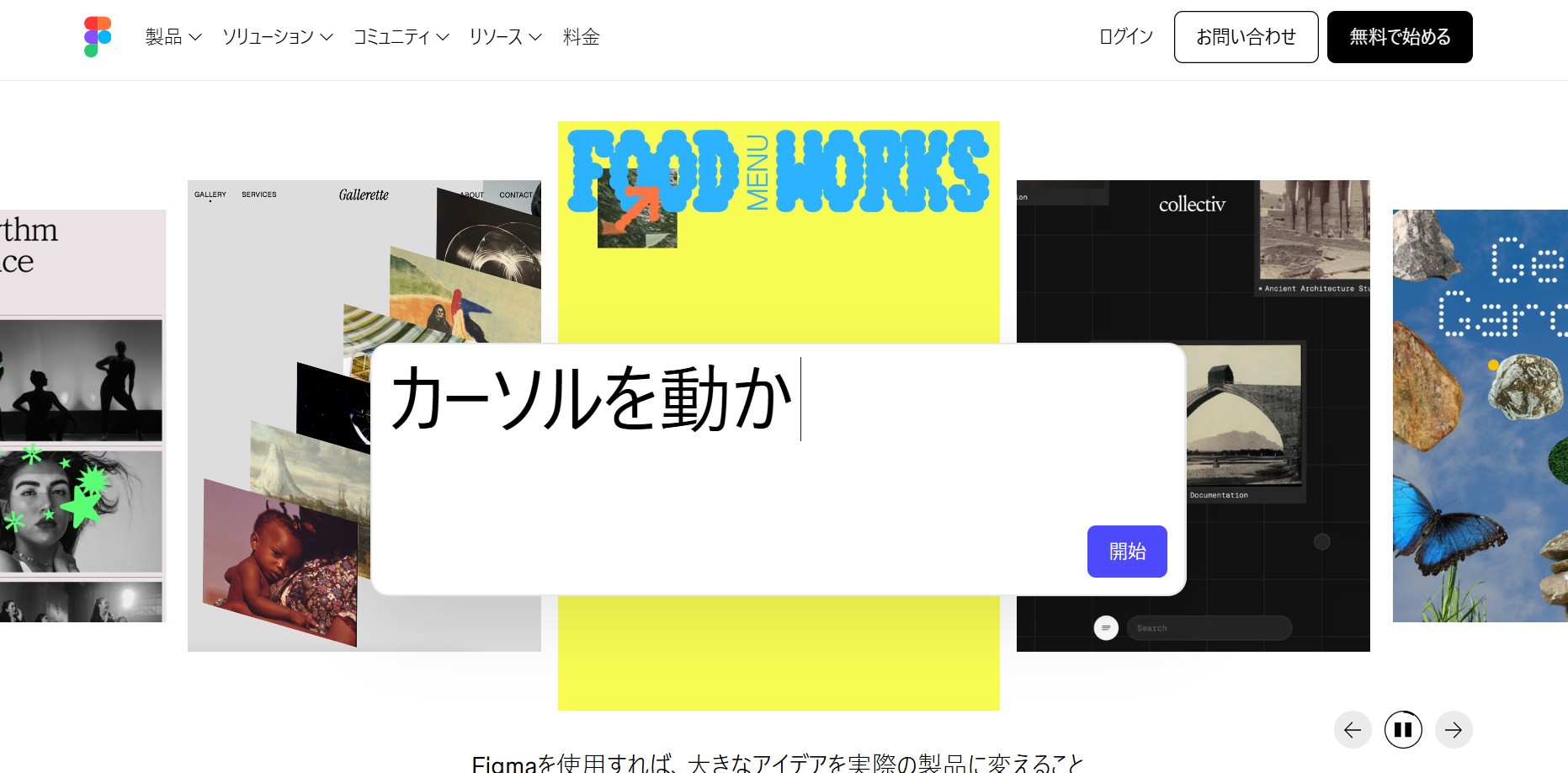
Figmaは2016年にリリースされた、クラウドベースのデザインツールです。最大の特徴は、ブラウザ上で動作すること。つまり、WindowsでもMacでも、Chromebookでも使えます!インストール不要で、アカウントを作ればすぐに始められます。
🔶初心者におすすめする理由
◎無料で始められる
個人利用なら無料プランで十分です。有料版の機能が必要になるのは、チームで本格的に仕事をする段階です。
◎リアルタイム共同編集
複数人で同時に編集でき、フィードバックもその場でもらえます。これは学習段階でも非常に役立ちます。
◎豊富なコミュニティリソース
無料のテンプレートやUIキットが山ほど公開されており、それらを見て学ぶことができます。
◎業界標準
多くのスタートアップや大企業が採用しているため、習得すれば即戦力になります。
私自身、Photoshopから移行したとき、その使いやすさと効率の良さに驚きました!
特に、コンポーネント機能やオートレイアウトは、一度慣れると完全に手放せなくなります!
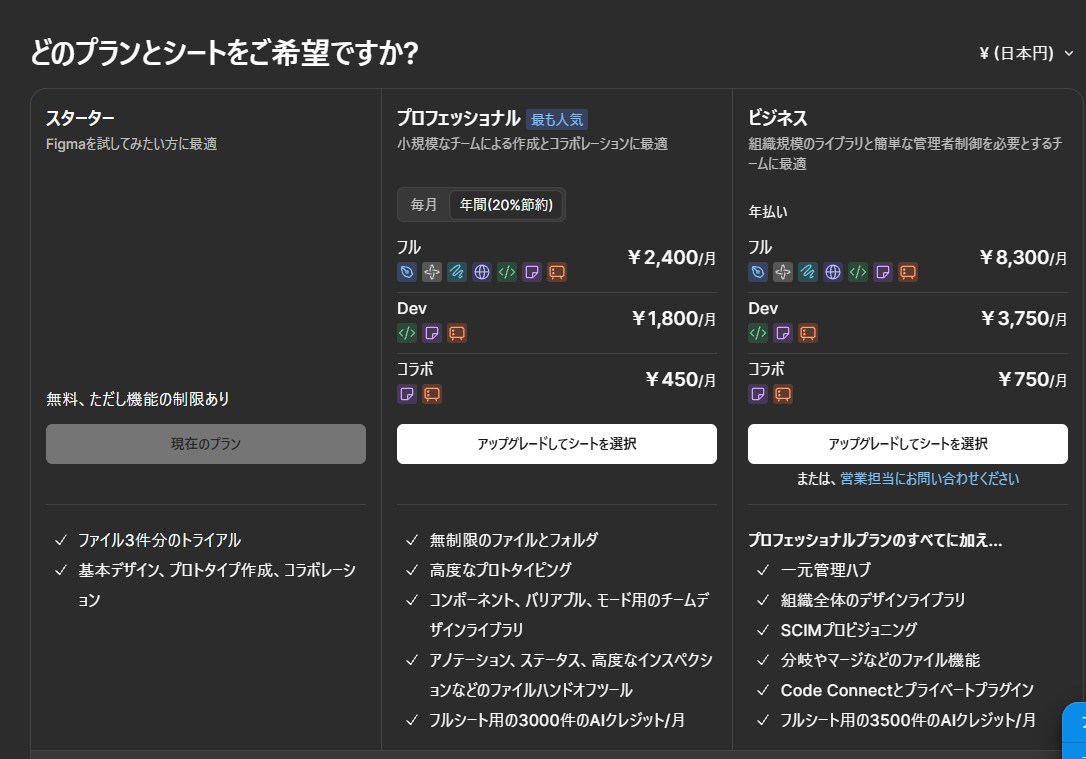
※2026年5月現在のプランです。
基本操作を覚える
まずは基本的な操作に慣れることから始めましょう!
焦らず、一つひとつの機能を確実に理解していくことが重要です。
◎アカウント作成とインターフェース
Figmaの公式サイト(figma.com)でアカウントを作成します。
初回ログイン時に表示されるチュートリアルは必ず完了させてください。
たった10分程度ですが、基本的な操作感がつかめます。
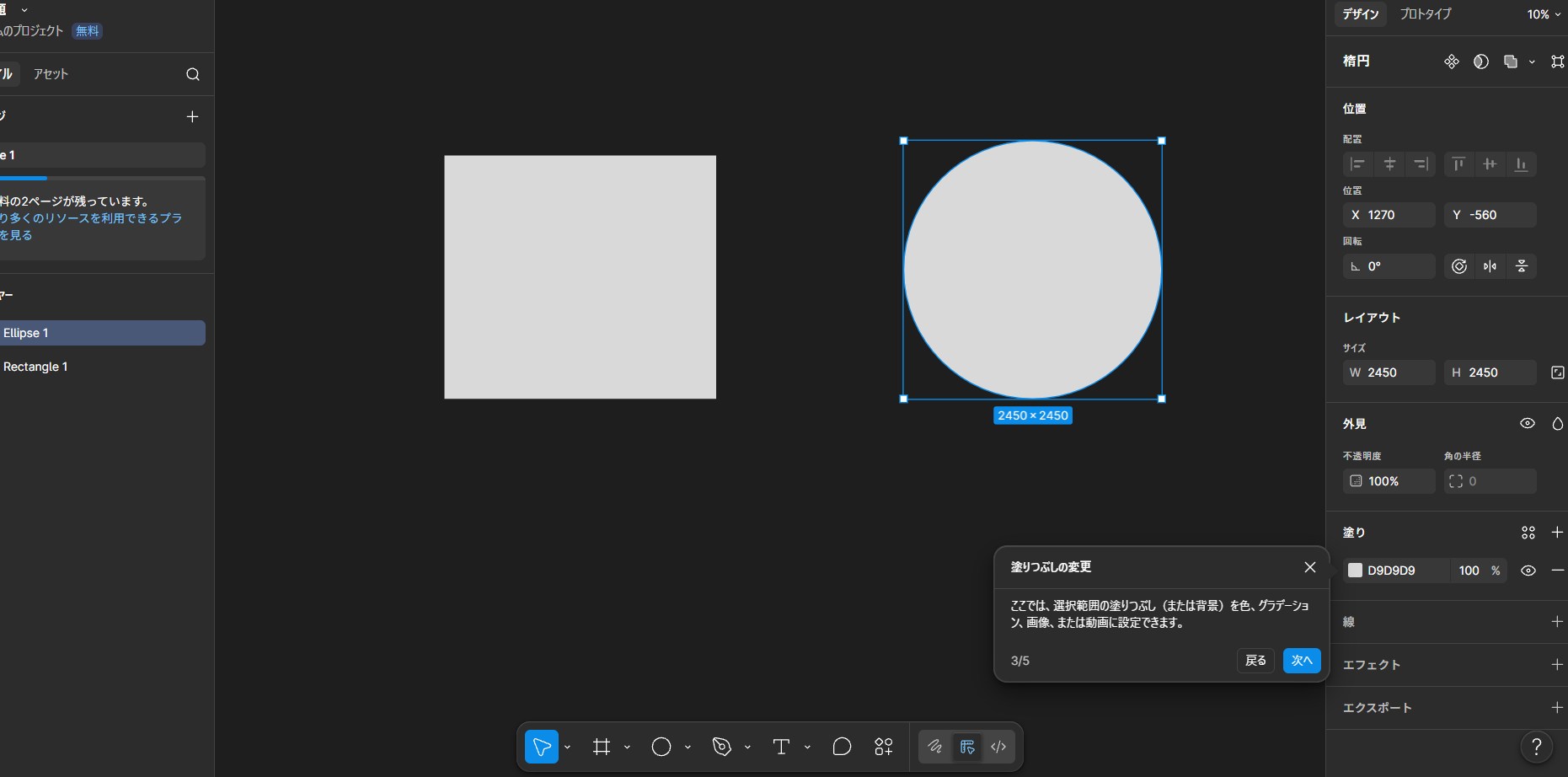
インターフェースは大きく分けて5つの領域があります
左側:レイヤーパネル(作成した要素の一覧)
中央:キャンバス(実際にデザインする場所)
右側:プロパティパネル(選択した要素の詳細設定)
上部:ツールバー(各種ツールの選択)
下部:ズームコントロール
基本図形の作成
まずは四角形(R)、円(O)、線(L)、テキスト(T)といった基本図形を作ってみましょう。
それぞれのショートカットキーを覚えると、作業効率が格段に上がります!
図形を作成したら、以下の操作を試してください:
・サイズの変更(角をドラッグ)
・色の変更(右パネルのFillで設定)
・角丸の調整(四角形の場合)
・透明度の変更
・影の追加(Effects → Drop Shadow)
私は、最初の1週間は「遊ぶ」つもりで様々な図形を組み合わせて、簡単なアイコンやイラストを作ることをおすすめします。
この段階では完成度は気にせず、操作に慣れることを優先しましょう。
実践的な機能を学ぶ
基本操作に慣れたら、Figmaの真価を発揮する機能を学んでいきます。
◎コンポーネント機能
私は、コンポーネントこそがFigmaの最強機能だと思います!!
これは、再利用可能なデザインパーツを作る機能です。
例えば、ボタンをコンポーネント化すれば、そのボタンを何十回も使い回せます。
さらに、元のコンポーネントを変更すれば、すべての複製も自動的に更新されます。
実践方法
①ボタンのデザインを作成
②選択して右クリック → Create Component
③複製(Ctrl/Cmd + D)して使用
④元のコンポーネントの色を変えると、すべてが変わることを確認
◎オートレイアウト
オートレイアウトは、要素を自動的に配置・整列させる機能です。
レスポンシブデザインを作る際に必須の機能で、これを使いこなせるかどうかで作業効率が10倍変わります。
ナビゲーションメニューなどを作ると良い練習になります!
Figmaではデザインだけでなく、画面遷移やアニメーションも作れます。
上部のタブを「Design」から「Prototype」に切り替えると、要素同士を線でつないでインタラクションを設定できます。
簡単なプロトタイプを作ることで、実際のWEBサイトやアプリの動きをシミュレートできます。これは、クライアントやチームメンバーへの説明にも非常便利です!
継続的なスキルアップ
Figmaの基本を習得したら、さらに深い知識を身につけていきましょう!
◎プラグインの活用
Figmaには便利なプラグインが数多く存在します。初心者におすすめなのは:
・Unsplash(無料の高品質写真を挿入)
・Iconify(大量のアイコンにアクセス)
・Lorem Ipsum(ダミーテキストを自動生成)
◎ショートカットキーの習得
作業効率を上げるには、ショートカットキーの習得が不可欠です!
・R(四角形)、O(円)、T(テキスト)
・V(選択ツール)
・Ctrl/Cmd + D(複製)
・Shift + A(オートレイアウト)
・Ctrl/Cmd + G(グループ化)
◎YouTubeやオンライン講座
FigmaのYouTubeチャンネルには公式チュートリアルが豊富にあります。
継続的な学習が、スキルの維持と向上につながります!
よくある質問
Q: Figmaは本当に無料で十分ですか?
A: はい、個人で学習する段階では無料プランで全く問題ありません。有料版が必要になるのは、チームで複数のプロジェクトを管理したり、無制限のバージョン履歴が必要になったりする段階です。
Q: MacとWindowsで操作は違いますか?
A: 基本的な操作は同じです。ショートカットキーがCmd(Mac)かCtrl(Windows)かの違い程度です。どちらでも問題なく学習できます。
Q: PhotoshopやIllustratorも学ぶべきですか?
A: WEBデザインならFigmaだけでも十分ですが、写真の細かいレタッチやロゴ制作など、特定の用途ではPhotoshopやIllustratorが必要になることもあります。ただし、優先順位としてはFigmaを先にマスターすることをおすすめします。
Q: どのくらいの期間で使えるようになりますか?
A: 基本操作なら1~2週間、実務で使えるレベルなら2~3ヶ月が目安です。ただし、毎日少しでも触ることが上達の鍵です。
まとめ
いかがでしたか?
今回は、完全初心者がFigmaを効率的にマスターするための学習方法をご紹介しました!
Figmaの学習は、正しいステップを踏めば決して難しくありません。
重要なポイントをおさらいしましょう!
◎基本操作に焦らず時間をかける
◎コンポーネントとオートレイアウトを重点的に学ぶ
◎模写デザインで実践力をつける
◎継続的に新しい機能を学び続ける
私は、Figmaは単なるデザインツールではなく、アイデアを形にするための「思考ツール」だと思います!
直感的な操作性によって、デザインのアイデアをすぐに試せる。それがFigmaの最大の魅力です。
弊社BOPコミュニケーションズでは、Web広告の配信・運用を承っております。
・売上を伸ばすためにWeb広告を活用してみたい。
・自社で広告配信をしているが、手探り状態なので効率を上げたい。
・広告の運用をプロに任せて、よりビジネスを大きくしていきたい。
そんな場合は、お気軽にご相談ください!
★フォームからすぐにお問い合わせしたい場合はこちら↓