皆さんPhotoshopの、AI機能を使ってますか?
昨今のPhotoshopはAIで画像を生成できる機能を搭載して、ガラッと変わっていってるんです!
これまでのPhotoshopって、画像を作ったり加工するのに、正直かなり手間がかかってましたよね。
カッコいい合成画像を作るには「素材を探して、切り抜いて、色を調整して…」と、ひたすら根気と技が必要でした…。でもAI画像生成機能があれば、「こんな感じの風景が欲しいな~!」とテキストで伝えるだけで、ポンっと出てくるんです!
既存の写真に新しい要素を追加したり、背景をまるっと変えたりするのも、驚くほど簡単になりました!
私がこの業界に入った20年前では、夢のような機能が、今では当たり前に多くの人が利用できてる。やはりIT・AIの進化は凄いですね!
という事で、今回はそんなPhotoshopの画像生成機能をご紹介しようと思います!
画像生成を使ってみよう
それでは、今回はPhotoshopの画像生成機能を使って、猫がアイスクリームを美味しそうに食べる画像を、作ってみましょう!
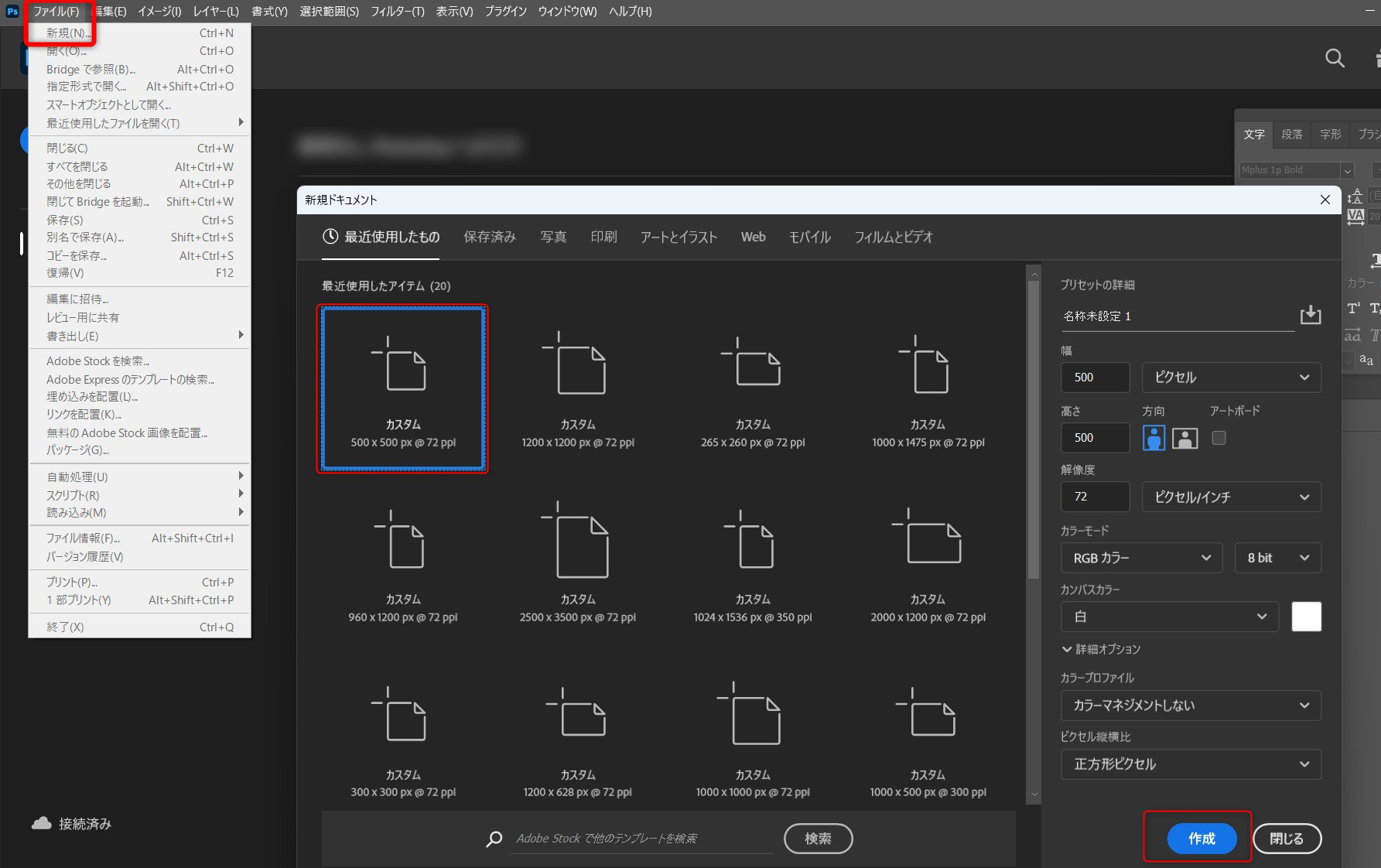
まず上部メニューの赤枠、ファイル→新規をクリック。
今回は中央の赤枠「500px×500px」で作りましょう。
最後に右下の赤枠、作成をクリックします。
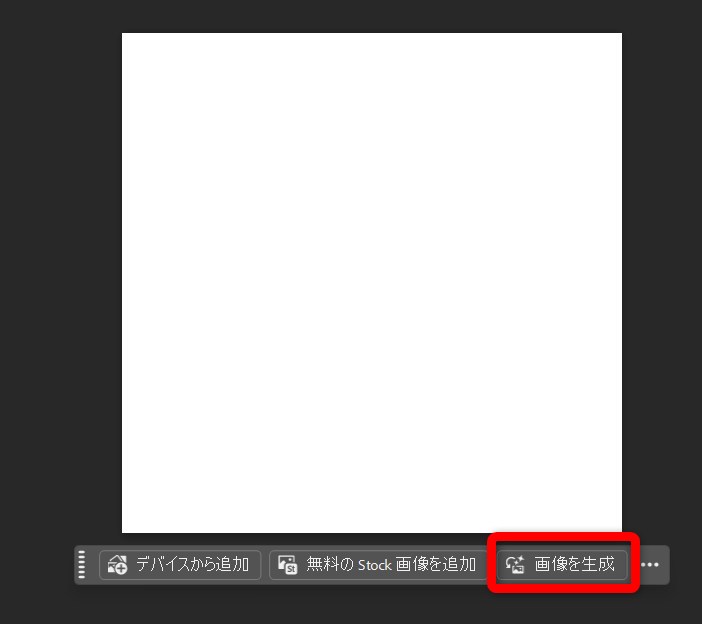
そしたら、右下の赤枠「画像を生成」をクリックします。
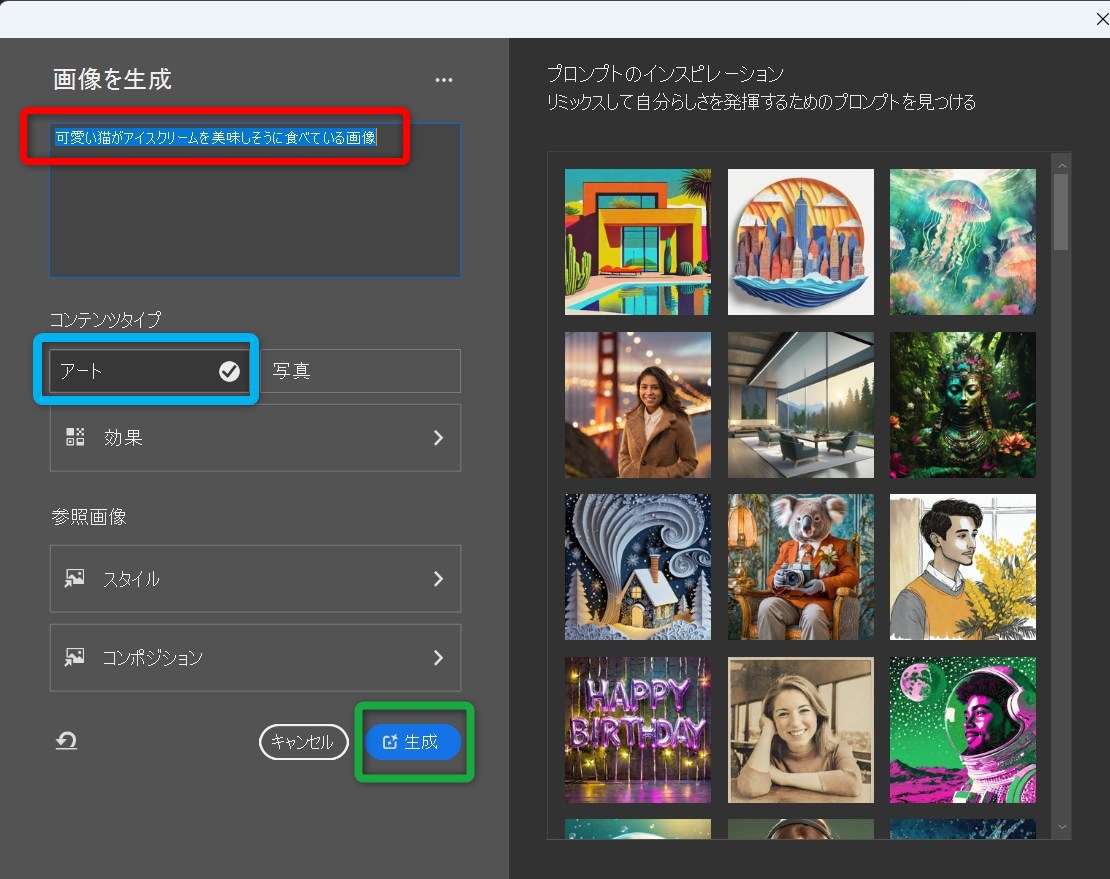
画像生成の詳細設定画面が出現するので、
赤枠に今回作りたい画像の希望を日本語もしくは英語で記入します。
今回は『可愛い猫がアイスクリームを美味しそうに食べている画像』と記入しました。
次にコンテンツタイプは「アート」を選択。
最後に緑枠の「生成」ボタンをクリックします。
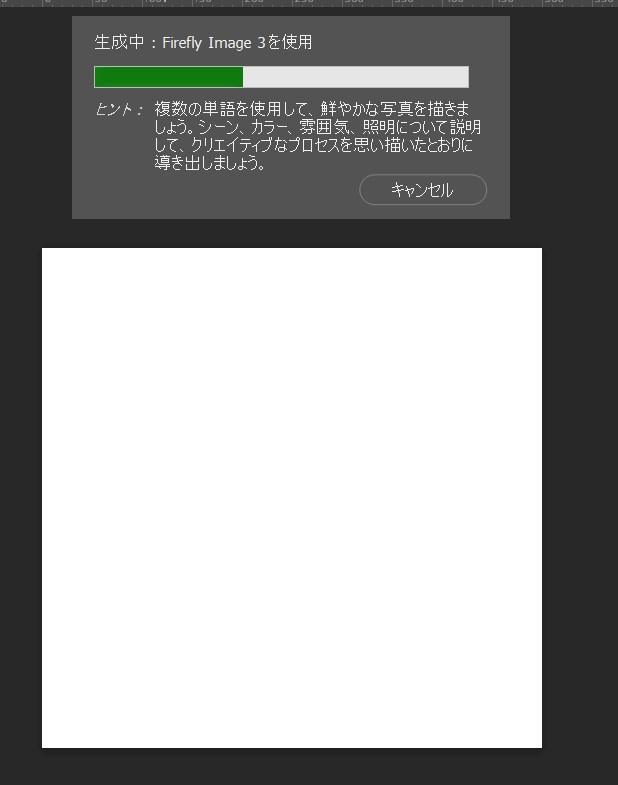
ゲージが100%になるまで数秒~数分待ちます。
そして!完成したモノがこちらに3つ並びます。
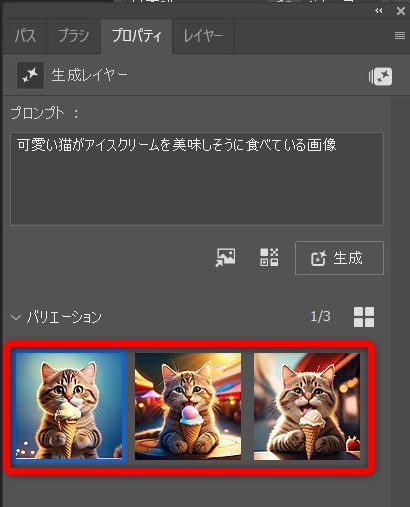
では1枚づつ見ていきましょう!
どれも凄く可愛くて、精度も高いですよね!!
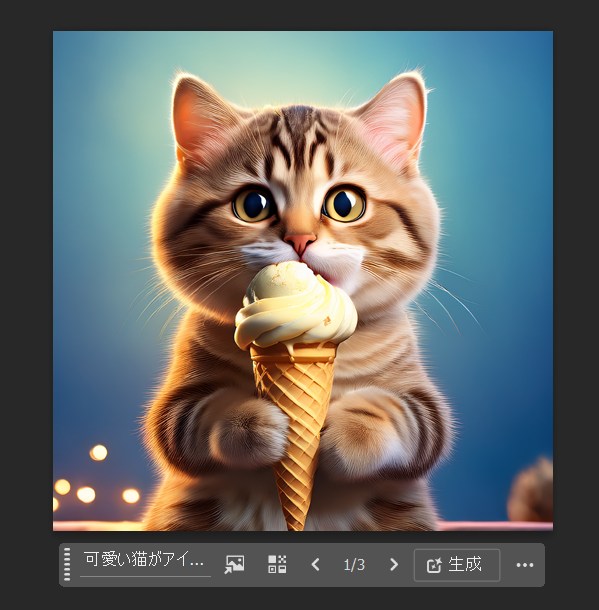
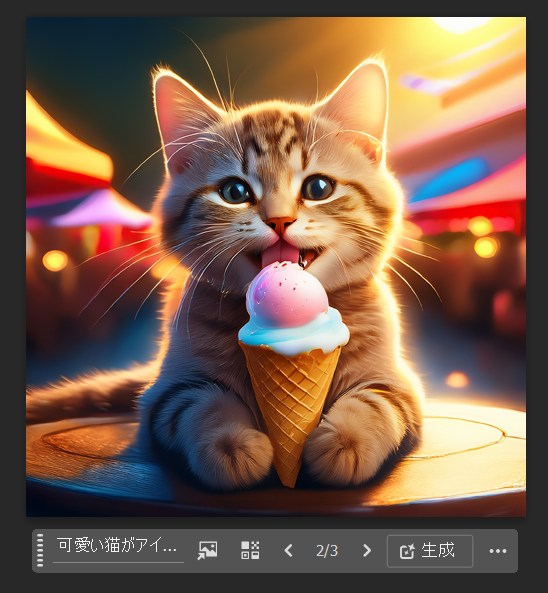
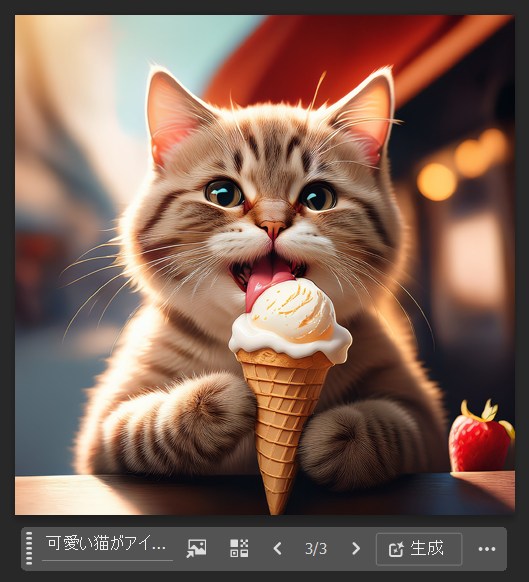
こんな画像が数秒から数分程度で出来てしまうんです。
便利な時代になりました!
デザイナーさんはこういう便利なAI機能を覚えて、存分に駆使しながら、
ステキなデザインを完成させていってくださいね!
まとめ
いかがでしたか?
今回はPhotoshopの画像生成機能の使い方をご紹介しました。
Photoshopは定期的に機能がどんどん追加されていて、特にAI機能のアップデートは今、めちゃくちゃ便利なものが非常に多いのでチェックして、ガンガン使い倒しましょう!!
弊社BOPコミュニケーションズでは、Web広告の配信・運用を承っております。
・売上を伸ばすためにWeb広告を活用してみたい。
・自社で広告配信をしているが、手探り状態なので効率を上げたい。
・広告の運用をプロに任せて、よりビジネスを大きくしていきたい。
そんな場合は、お気軽にご相談ください!
★フォームからすぐにお問い合わせしたい場合はこちら↓