「電線が邪魔で風景写真が台無し…」
「観光地で撮った一枚に知らない人が写り込んでいた!」
そんな経験、皆さんもあるのではないでしょうか!従来のPhotoshopでは、こうした不要物の除去には「スポット修復ブラシ」や「コンテンツに応じた塗りつぶし」など複数のツールを使い分け、選択範囲を丁寧に作り込む必要がありました。
でも最近では、AI機能の進化によって登場した「削除ツール」は、その常識を大きく塗り替えました!消したい対象をAIが背景を自動生成し、最初からそこに何も存在しなかったかのような自然な仕上がりを実現してくれます!
という事で今回は、Photoshopの削除ツールの基本的な使い方を解説していきます!
写真編集の効率を劇的に向上させるこの便利な機能を、ぜひマスターしてみてくださいね!
削除ツールを使おう
削除ツールを簡単に説明すると、このツール自体は2023年からある、写真内の不要な要素を取り除くためのツールなんですが、昨今のAIとの連携でそのクオリティがアップしていて、今までよりめちゃくちゃお手軽に使えちゃいます!
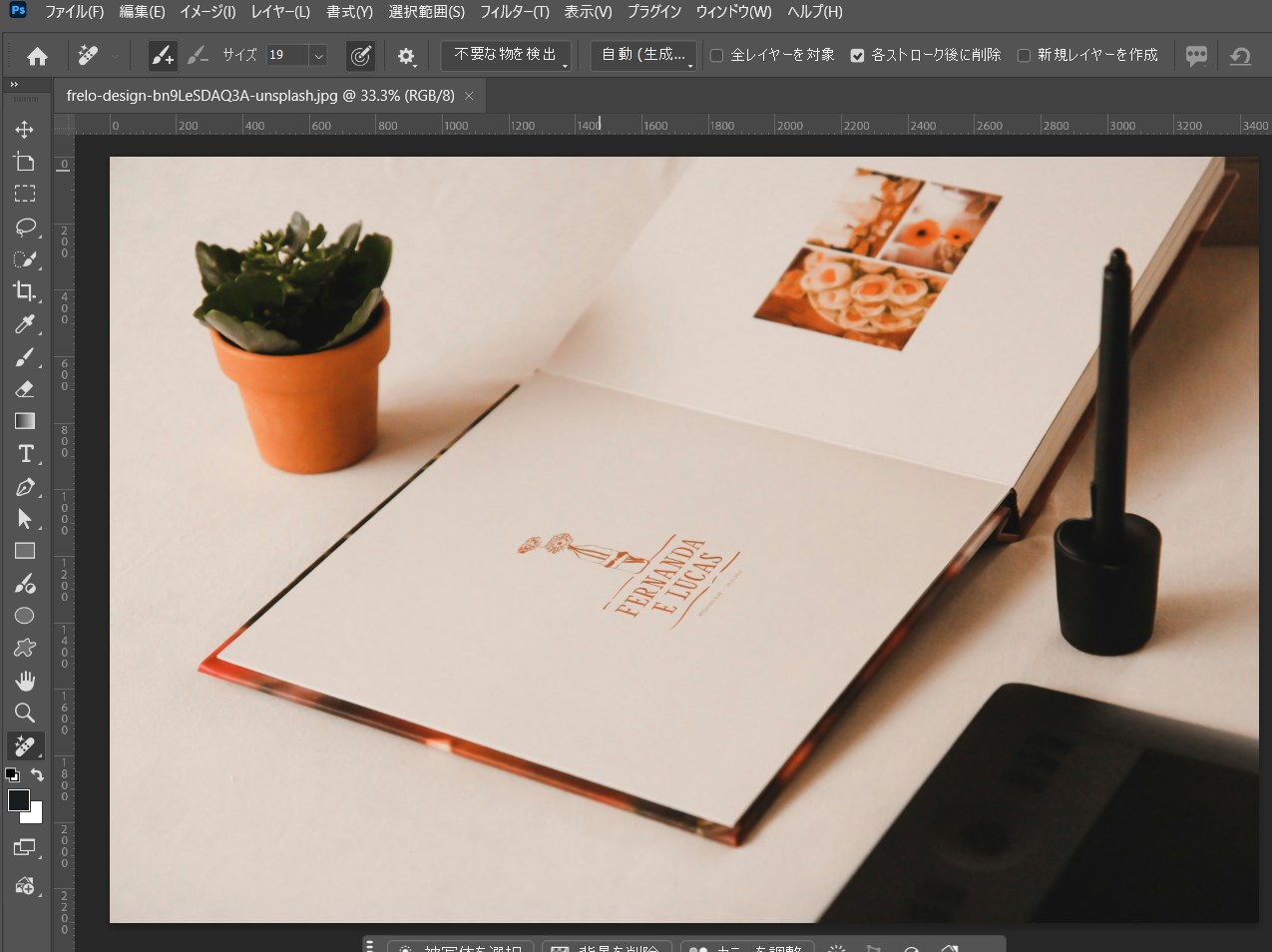
では、まず今回サンプルとして使うのがこの写真!
テーブルの上に、アルバムや観葉植物、タブレット、ペンツールなどが並んだ写真です。これをもとに解説します!
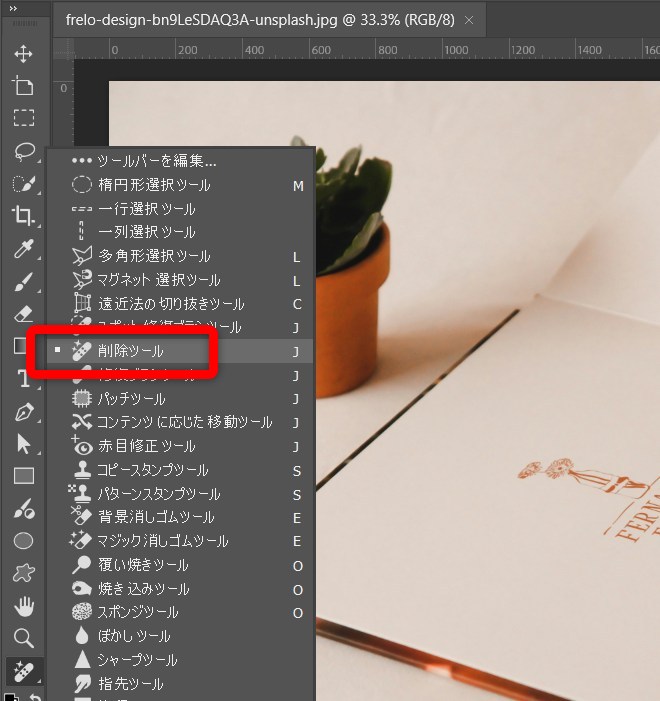
左メニューから赤枠の「削除ツール」を選択してください。
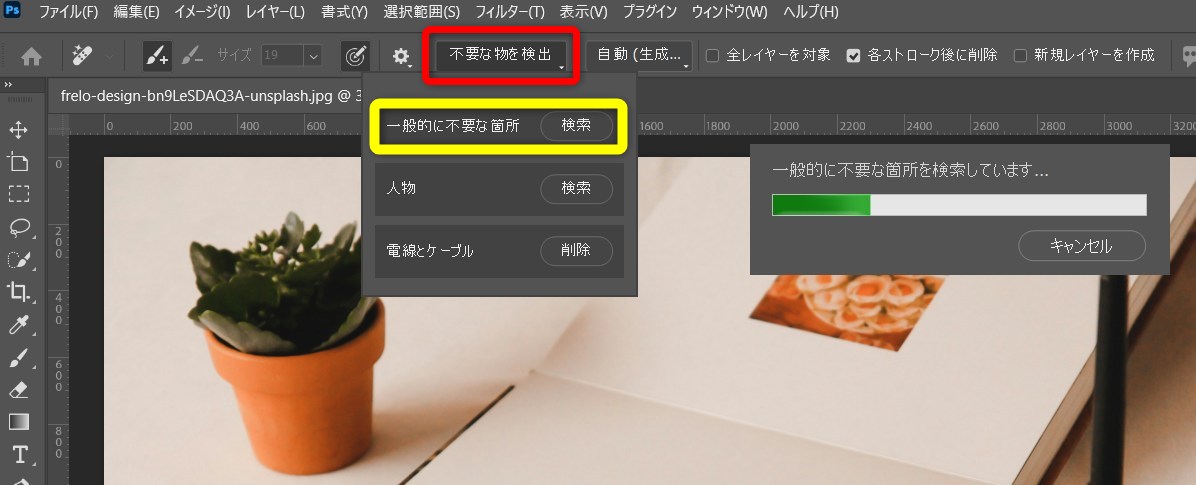
赤枠の「不要な物を検出」をクリックすると、「一般的に不要な箇所」「人物」「電線とケーブル」の3つの項目がでてきます。
今回は黄色枠の「一般的に不要な箇所」を選択しましょう!黄色枠の検索ボタンをクリックしてください。
すると検出が開始されます!
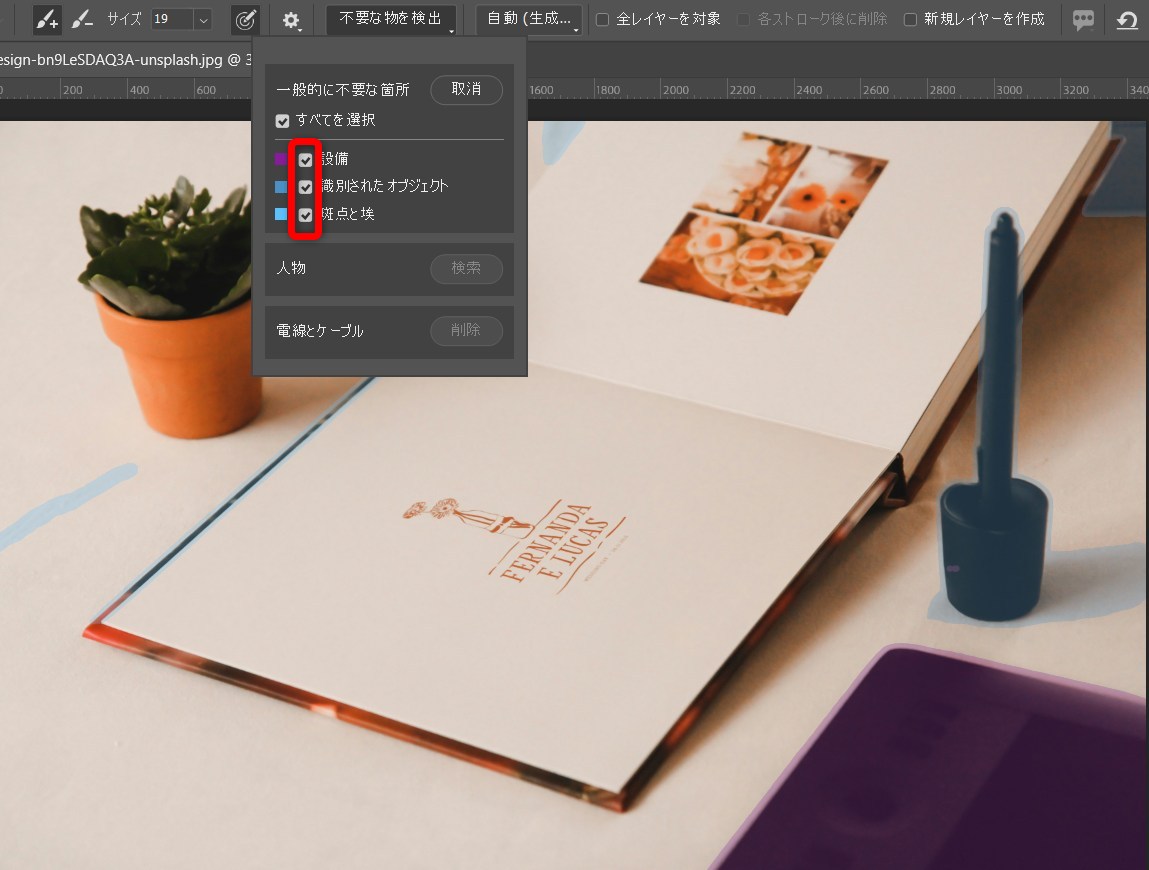
数秒経つと、少し見えにくいかもしれませんが、右下のタブレットに紫、ペンツールに濃い青、細かな埃と思われる個所に水色が配色されているのが分かると思います!
もし!タブレットは消したくない!と思ったら赤枠箇所のチェックからタブレットが配色されている紫色のチェックを外せば削除から除外されます!今回は全ての項目を削除したいのでチェックを外さずに「Enter」を押します。
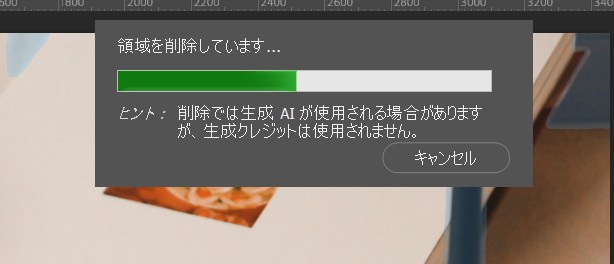
削除中の表示が現れます。
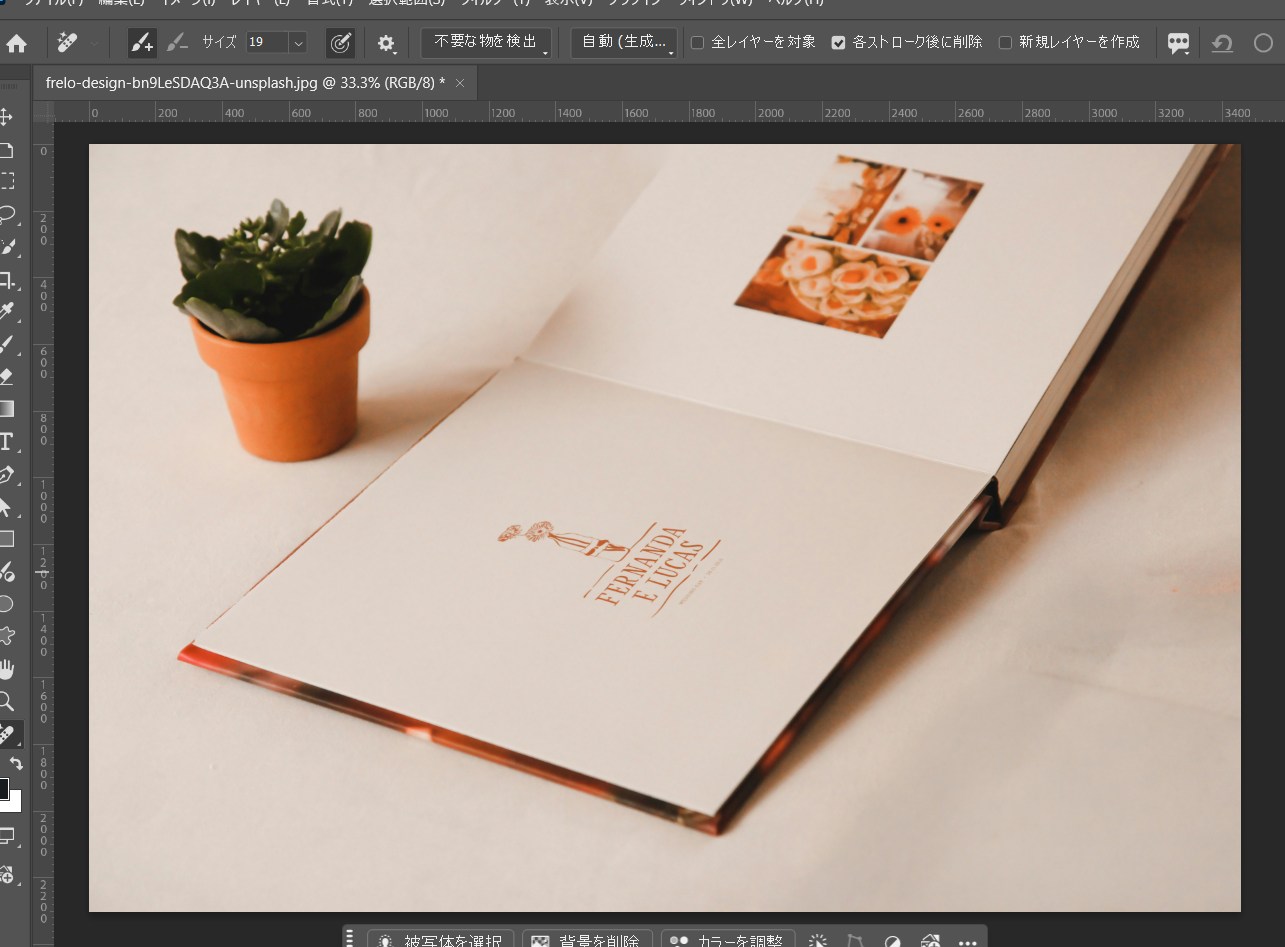
数十秒後、タブレット・ペンツール・埃などが綺麗に削除されてアルバムと観葉植物だけが写るシンプルな写真に仕上がりました!
よくある質問
Q1. 削除ツールと「スポット修復ブラシツール」は何が違うのですか?
A. どちらも不要物を消す用途で使えますが、削除ツールはAdobe SenseiによるAI生成技術を活用しており、より複雑な背景や大きな被写体でも自然に補完できます。スポット修復ブラシは周囲のピクセルを参照して補正するため、単純な背景では十分ですが、模様や構造物が絡む場面では削除ツールの方が高精度な結果を得られます。
Q2. 削除ツールを使うにはどのバージョンのPhotoshopが必要ですか?
A. 削除ツールはPhotoshop 2023(バージョン24.5)以降で正式に搭載されました。最新の機能を安定して利用するには、Creative Cloud経由で常に最新版へアップデートしておくことをおすすめします。
Q3. ブラシのサイズはどのくらいが最適ですか?
A. 消したい対象よりやや大きめのサイズが基本です。対象を完全に覆うことで、AIが「ここを消したい」と正しく認識できます。ただし、大きすぎると周囲の残したい部分まで巻き込んでしまうため、境界付近では小さめに調整しましょう。
まとめ
いかがでしたか?
今回は、Photoshopの削除ツールについて解説しました!
Photoshopの削除ツールは、AIの力によって「不要物の除去」というレタッチ作業を劇的にシンプルにしてくれる、まさに次世代の編集機能です。従来なら熟練の技術と時間を要していた作業が、数秒で完結する!という体験は、一度使えば手放せなくなるはずです。
写真から余計な要素を取り除くだけで、作品の完成度は驚くほど向上します!まずは身近な一枚から、削除ツールの手軽さと威力をぜひ体感してみてくださいね!!
弊社BOPコミュニケーションズでは、Web広告の配信・運用を承っております。
・売上を伸ばすためにWeb広告を活用してみたい。
・自社で広告配信をしているが、手探り状態なので効率を上げたい。
・広告の運用をプロに任せて、よりビジネスを大きくしていきたい。
そんな場合は、お気軽にご相談ください!
★フォームからすぐにお問い合わせしたい場合はこちら↓