Photoshopで写真を加工していると、「この2枚の写真を1枚にまとめたい!」と思うことってありますよね!
例えば、同じ場所で撮影した2枚の写真があって、片方は人物がキレイに写っているけれど背景がイマイチ。もう片方は背景はキレイだけれど人物の写りがちょっと…。そんな経験をしたことがある方も多いのではないでしょうか?
もちろん、Photoshopには写真を合成するためのさまざまな方法があります。レイヤーマスクを使ったり、選択範囲を作ったり、ブラシで細かく調整したりと、こだわればかなり細かな合成もできます!
ただ、「もっと簡単に2枚の写真を合成できないの?」という場合に、ぜひ知っておきたいのが「レイヤーを自動合成(画像をスタック)」という機能なんです!
今回は、Photoshopで2つの画像を使って自動的に合成する方法について、この機能がどんな場面で役立つのか、どんな特徴があるのかを中心にご紹介していきます!
「2枚の写真を合成したい!」そんなときに便利なのがPhotoshopです
写真の合成と聞くと、「難しそう!」と感じる方もいると思います!
実際、Photoshopで写真を自然に合成しようとすると、画像の位置を合わせたり、不要な部分を消したり、境界をなじませたりと、細かな作業が必要になるケースもあります。
特にWEBデザインの仕事では、素材写真をそのまま使うのではなく、複数の写真から必要な部分を組み合わせて1枚のビジュアルを作ることもありますよね!
そんなときに覚えておきたいのが、Photoshopに用意されている「レイヤーを自動合成」という機能です!
この機能を使えば、複数の画像をレイヤーとして扱い、Photoshop側で画像の内容を分析しながら合成することができます!
◎手作業での合成を少しでもラクにしたい
◎複数の写真から自然な1枚を作りたい
◎Photoshopの便利な自動機能を活用したい
◎写真加工の作業時間を短縮したい
こうした方には、ぜひ覚えておいてほしい機能なんです!
画像の合成方法
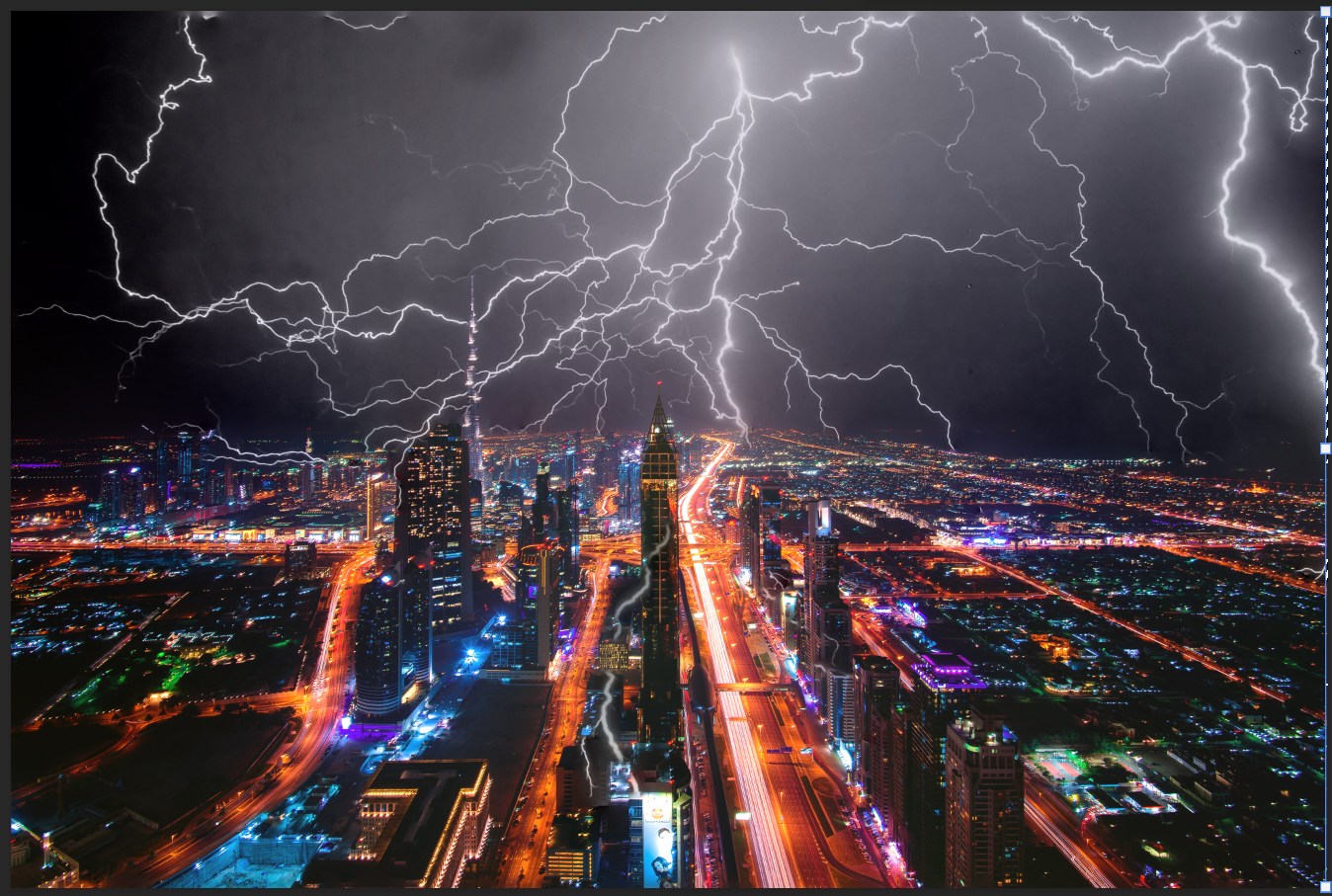
今回は、夜景の写真にカッコいい稲妻が降り注ぐ、映画のワンシーンのような写真に合成してみたいと思います!
まずは、夜景と稲妻の2枚の写真をPhotoshopに読み込みましょう!
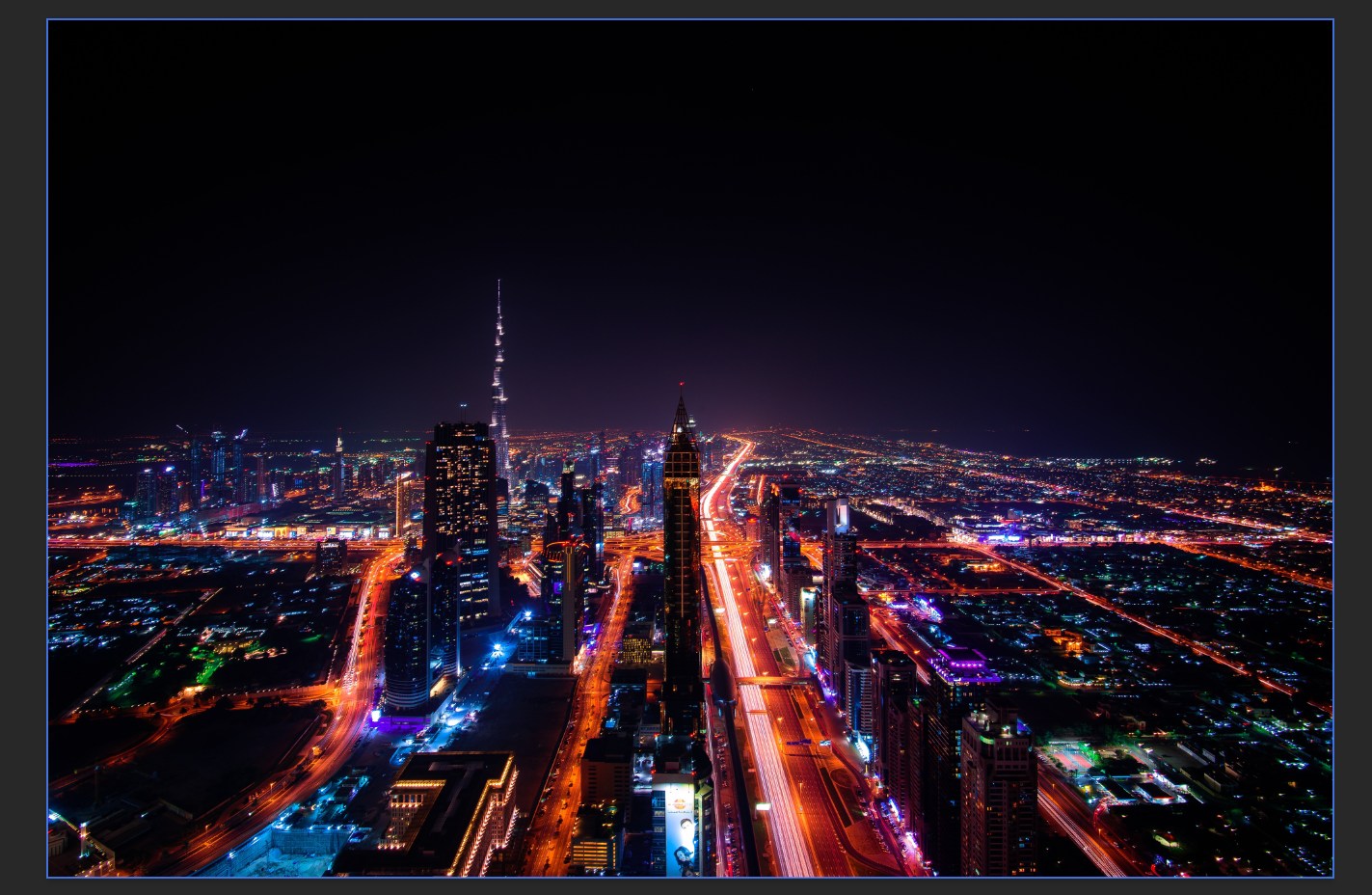
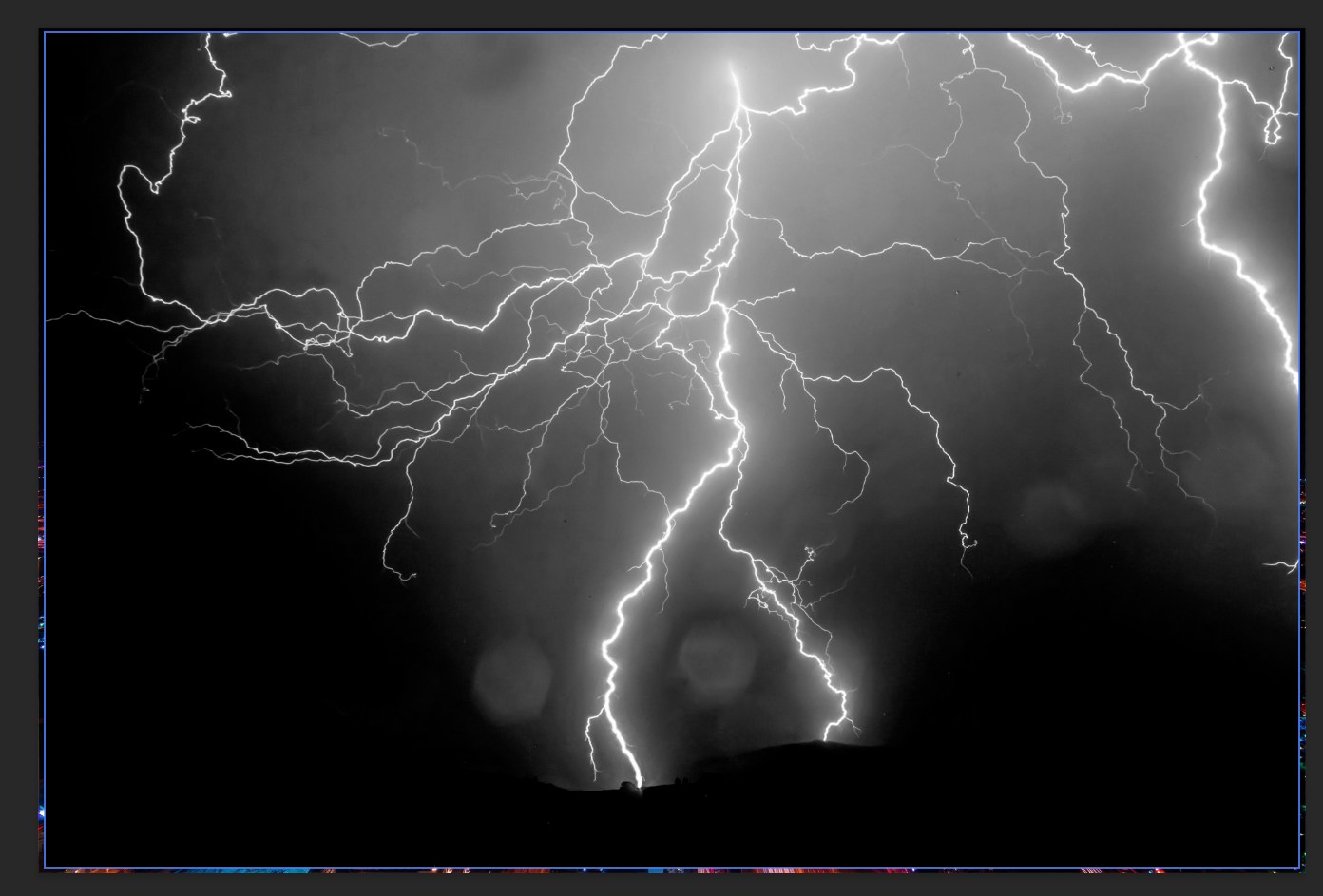
こんな感じですね!
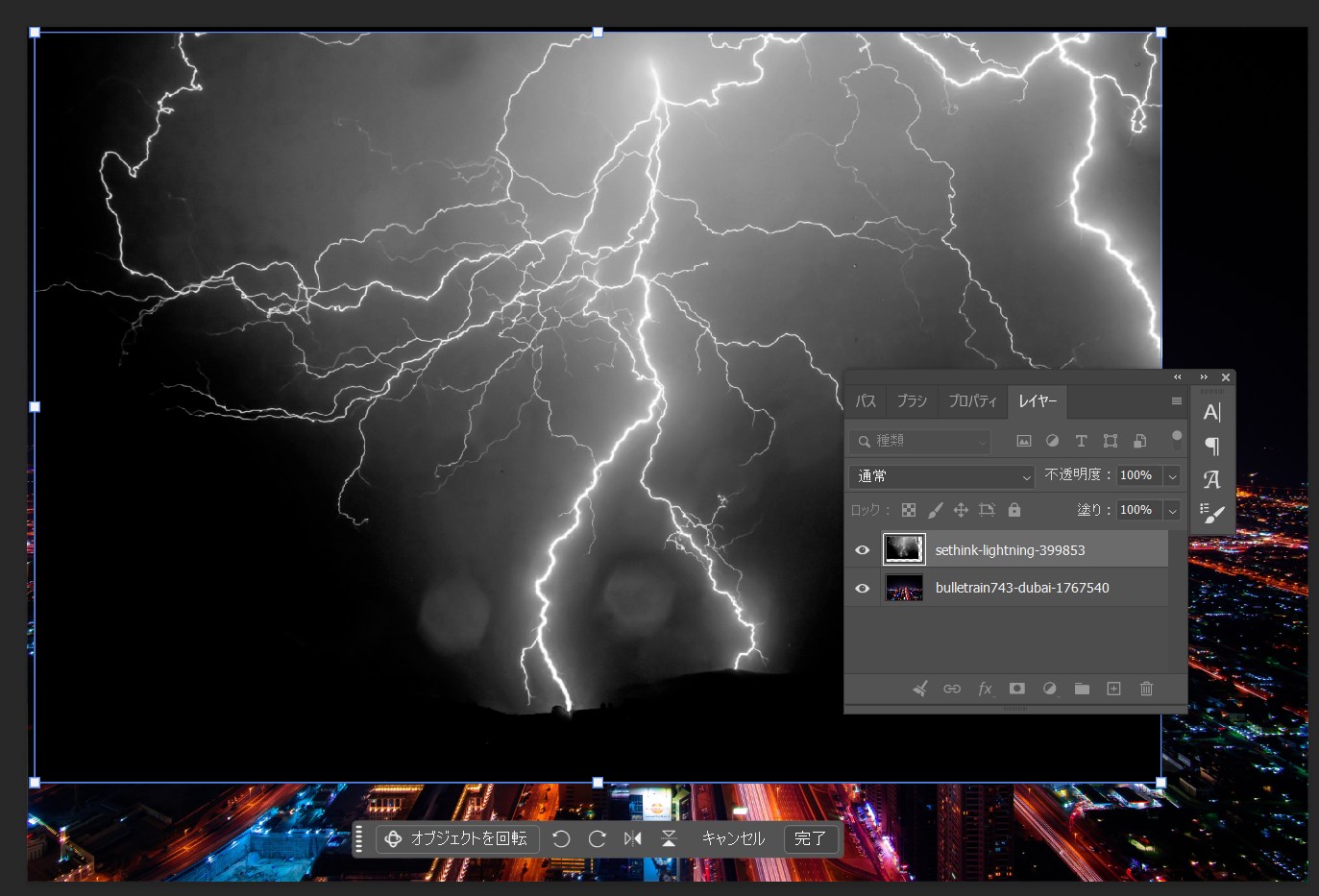
そしたら夜景と稲妻の2つのレイヤーを一緒に選択してください。
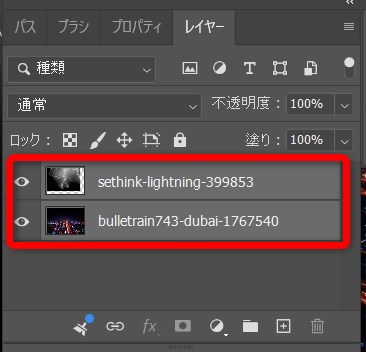
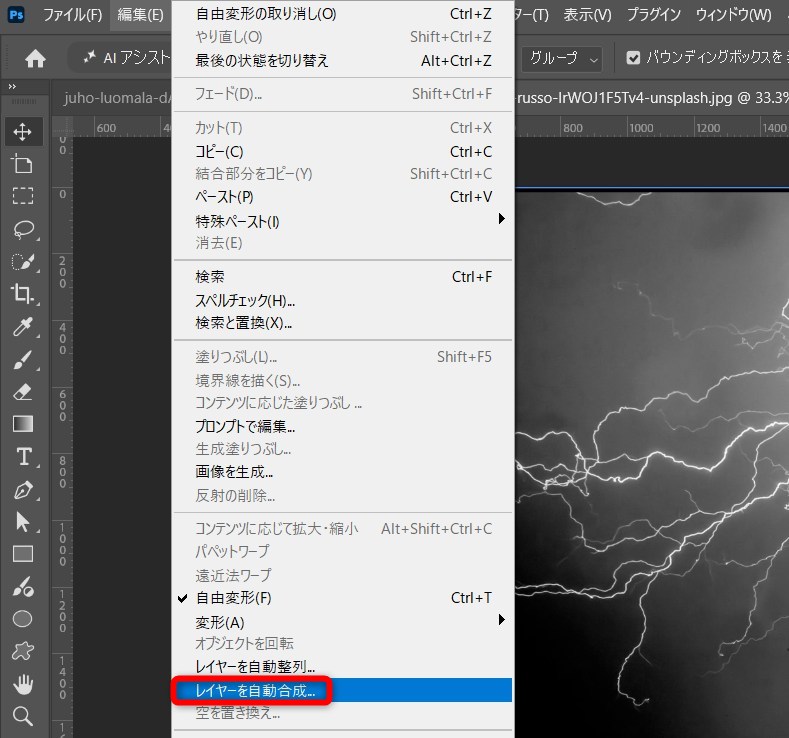
次に上部メニューの「編集」→「レイヤーを自動合成」の順にクリック。
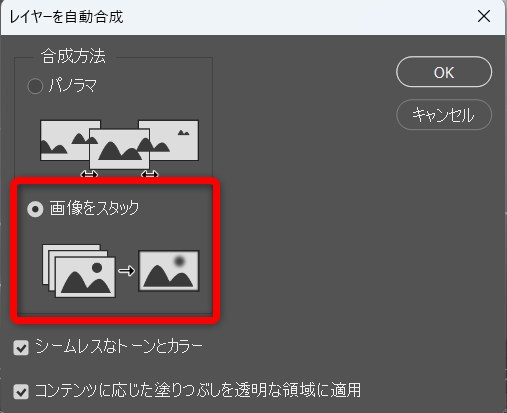
次に「画像をスタック」を選びます。
最後に右の「OK」ボタンをおしましょう!
すると、一瞬で夜の街に稲妻が降り注ぐカッコいい写真に合成できました!
非常に便利な機能なので、是非覚えておいてくださいね!
「画像をスタック」って、一体どんな機能?
今回使うのは、「レイヤーを自動合成」の中にある「画像をスタック」という機能です。
簡単に言えば、複数の画像を重ね合わせ、画像内の内容をもとにして合成してくれる機能です。
もちろん、どんな写真でも魔法のように完璧な合成ができるわけではありません!
写真の構図や撮影条件などによって仕上がりは変わります。
それでも、これまで手作業で行っていた作業の一部をPhotoshopに任せられるというのは大きなメリットですよね!
◎複数の画像を重ねて処理できる
◎Photoshopが画像の内容を分析して合成する
◎手作業だけでは時間がかかる作業を効率化できる
◎写真加工の選択肢を増やせる
「Photoshopは難しい機能が多すぎて覚えられない!」という方も、まずはこうした自動機能から触ってみるのがおすすめですよ!
写真合成は「すべて手作業」でやらなくてもいい!
Photoshopを使い始めたばかりの頃は、「写真加工=細かい作業を全部自分でやるもの」と考えてしまいがちです。
私自身も、Photoshopを使い始めた頃は、選択範囲を作って、切り抜いて、レイヤーを重ねて。と、一つひとつ手作業で進めるイメージが強かったです。
もちろん、細かい部分を自分で調整する技術はとても大切です!
ただ、Photoshopには「面倒な作業を自動化してくれる機能」もたくさん用意されています!
◎全部を自分の手で作業する
◎Photoshopの自動機能を上手く活用する
◎自動処理した後に必要な部分だけ調整する
この考え方ができるようになると、Photoshopでの作業効率はかなり変わってきます!
「自動でできるところはPhotoshopに任せて、人間は仕上がりの確認や調整に時間を使う」。これも、WEBデザインを効率よく進めるための大切な考え方だと思っています!
よくある質問
Q1. Photoshopの「レイヤーを自動合成」は初心者でも使えますか?
A.使えます。今回紹介する方法は、Photoshopの複雑な操作を一から手作業で行う方法ではなく、自動合成機能を利用する方法です。Photoshop初心者の方が便利な機能を覚えるきっかけとしてもおすすめです!
Q2. 「画像をスタック」を使えば、どんな写真でも合成できますか?
A.どんな写真でも必ずキレイに仕上がるわけではありません。写真の構図や撮影条件、被写体の動きなどによって結果は変わります。まずは同じ場所・似た構図で撮影した写真など、条件の近い画像から試してみると分かりやすいですよ!
Q3. 2枚ではなく、もっと多くの写真も合成できますか?
A.複数の画像を使った処理も可能です。画像の枚数が増えるほど、素材の状態や合成したい内容によって結果が変わってくるため、まずは2枚程度から試してみると操作の感覚をつかみやすいと思います!
Q4. 自動合成した後に手作業で修正することはできますか?
A.できます。自動処理はあくまで作業を効率化するための方法なので、仕上がりを確認して必要な部分を自分で調整することも大切です。自動処理と手作業を組み合わせることで、より自然な仕上がりを目指せます!
Q5. 写真合成を覚えるとWEBデザインにも役立ちますか?
A.役立ちます。WEBデザインでは、複数の素材を組み合わせてバナーやメインビジュアルなどを作る機会があります。Photoshopの合成機能を知っておけば、素材の選択肢が増えるだけでなく、制作時の作業効率アップにもつながりますよ!
まとめ
いかがでしたか?
今回は、Photoshopを使って2つの写真を自動的に合成する方法として、「レイヤーを自動合成(画像をスタック)」という機能をご紹介しました!
Photoshopで写真を合成する方法は一つではありません。レイヤーマスクなどを使って細かく調整する方法もありますし、目的や写真の状態によって適した方法は変わります。
だからこそ、「全部を手作業でやらなければいけない」と考えるのではなく、Photoshopに用意されている便利な自動機能を知っておくことが大切なんです!
私自身、Photoshopを使っていると「もっと早くこの機能を知っておけばよかった!」と思うことがあります。だからこそ、便利そうな機能を見つけたら、まず実際に触ってみることが大切だと思っています!
一緒に頑張っていきましょう!!
弊社BOPコミュニケーションズでは、Web広告の配信・運用を
承っております。
・売上を伸ばすためにWeb広告を活用してみたい。
・自社で広告配信をしているが、手探り状態なので効率を上げたい。
・広告の運用をプロに任せて、よりビジネスを大きくしていきたい。
そんな場合は、お気軽にご相談ください!
★フォームからすぐにお問い合わせしたい場合はこちら↓