🔷テンプレートはたくさん出てくるけど、どうやって編集するのか分からない!
🔷テキストを入れたいのに、どのボタンを押せばいいのか見つからない!
🔷画像のサイズを変えたいのに、変な形に歪んでしまう!
今までデザインソフトを使ってなかった方は、インターフェイスを見ただけで難しそうで嫌になってしまうかもしれませんね!
でも大丈夫です!
Canvaの基本操作は、たった3つの要素(テキスト・画像・図形)の扱い方さえ覚えてしまえば、あとは応用で何でも作れるようになります!
バナーも、SNS投稿も、サムネイルも、全部この3つの基本操作の組み合わせなんです。
今日は、Canva初心者が「最初に絶対マスターすべき基本操作」を、1つずつ丁寧に解説していきます!
基本操作①
テキストの追加と編集を完全マスターしよう
Canvaで一番最初に覚えるべきなのは、「テキストの扱い方」です!
デザインの9割はテキストが入っています。
バナー、サムネイル、SNS投稿、名刺、ポスター、全てテキストが主役です。
テキストの扱いさえマスターすれば、Canvaの操作の半分は制覇したと言っても過言ではありません!
◎テキストを追加する基本手順
テキストを追加する方法は、めちゃくちゃシンプルです!
画面左側のメニューバーにある「テキスト」をクリックすると、「見出しを追加」「小見出しを追加」「本文を追加」の3つのボタンが表示されます。
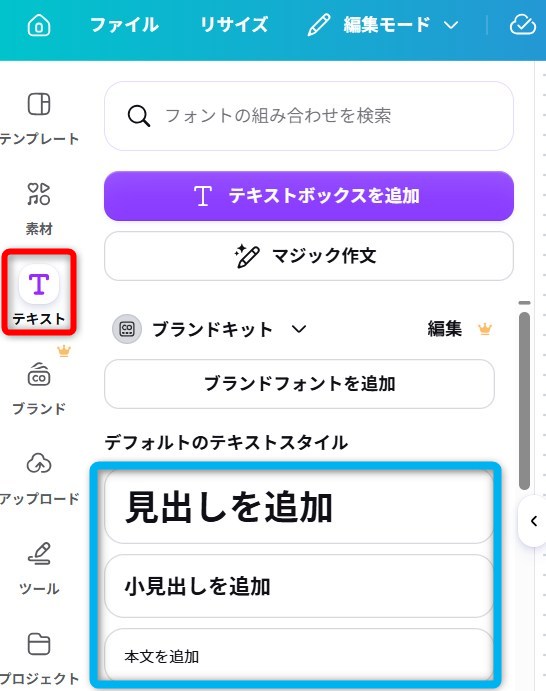
使いたいものをクリックするか、ドラッグ&ドロップでキャンバスに配置すればOKです。
また、キャンバス上で「T」キーを押すだけでも、瞬時にテキストボックスが追加できます。この「Tキー」のショートカットは、覚えておくと作業スピードが爆速になりますよ!
◎フォントの変更とサイズ調整
テキストを追加したら、まず変更したいのが「フォント」と「サイズ」です。
テキストボックスをクリックすると、画面上部にメニューが表示されます。
左から順に、フォント名、サイズ、色、太字、斜体、下線、整列などが並んでいます。
フォント名の部分をクリックすれば、無料で使える日本語フォントも英語フォントも、たくさん選べます。
Canvaには優秀な無料フォントが山ほどあるので、有料フォントに手を出さなくても十分おしゃれなデザインが作れます!
◎テキストの装飾テクニック
テキストメニューの中にある「エフェクト」ボタンを押すと、文字に様々な装飾を加えられます。
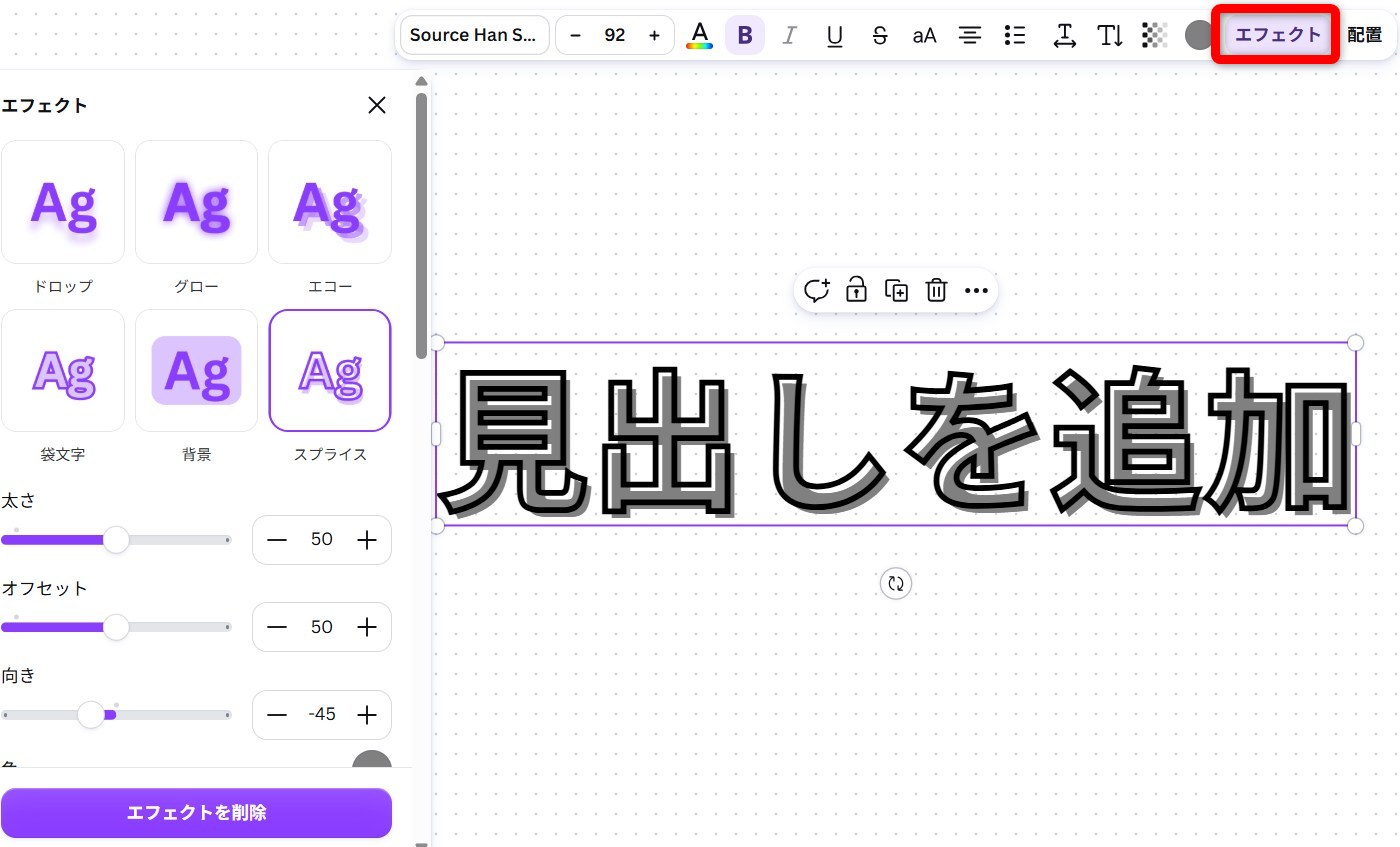
「シャドウ(影)」「浮き出し」「中抜き」「スプライス」「エコー」「グリッチ」「ネオン」「背景」など、多彩なエフェクトが揃っています。
基本的なエフェクトは無料で使えるので、文字をワンランク上の見た目にしたい時は積極的に活用してみてください。
ただし、エフェクトを使いすぎると「ごちゃごちゃした印象」になるので、1つのデザインに使うエフェクトは1〜2種類までに抑えるのが鉄則です!
テキストの扱いさえ自由自在になれば、Canvaでの作業効率は圧倒的に上がります。
焦らず、まずはテキストを「追加する→フォントを変える→サイズを変える→色を変える」の流れを体に染み込ませてください!
基本操作②
画像の追加・サイズ変更・配置をマスターする
Canvaで次に覚えるべきなのは、「画像の扱い方」です!
テキストと並んで、デザインに欠かせないのが画像。
ただ、画像の操作は意外と初心者がつまずきやすいポイントがいくつかあります。
サイズを変えたら歪んだ、配置がうまくいかない、トリミングが思うようにできない。
ここで正しい操作を覚えておけば、そんなトラブルは全部回避できます!
◎画像を追加する2つの方法
Canvaに画像を追加する方法は、主に2つあります。
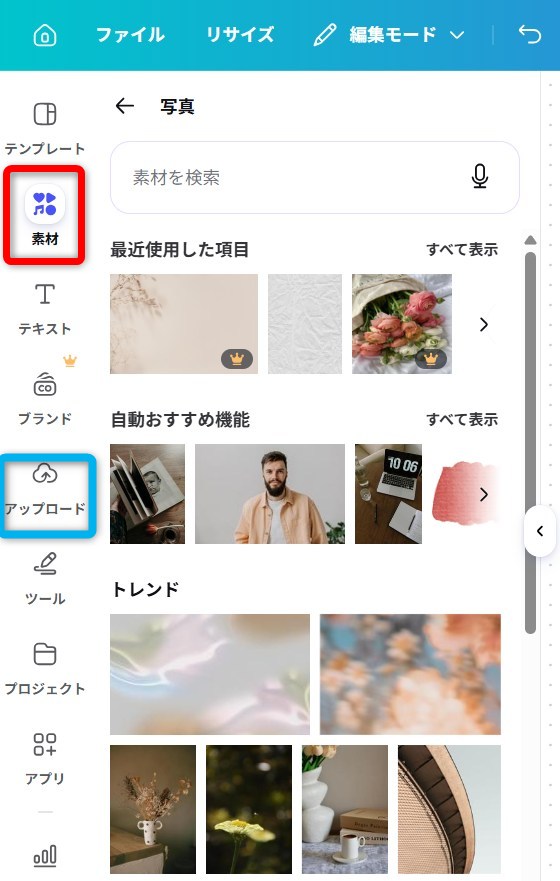
1つ目は、画面左のメニューから「素材」をクリックして、Canvaが用意している無料写真を使う方法。
2つ目は、「アップロード」から自分のPCやスマホの画像を取り込む方法です。
使いたい画像をキャンバスにドラッグ&ドロップするだけで、簡単に配置できます。
注意点として、「素材」の中には王冠マークが付いている有料素材もあります。有料素材を無料プランで使うと、ダウンロード時に透かしが入ってしまうので、必ず「無料」のフィルターを選んで検索するのがおすすめです!
◎サイズ変更で歪ませない正しい方法
画像のサイズを変える時、絶対にやってはいけないのが「上下または左右だけを引っ張る」ことです。
これをやると、画像が縦長や横長に歪んでしまいます。
正しい方法は、画像の「四隅の角(コーナー)」をドラッグすること。
四隅をドラッグすれば、画像の縦横比を保ったままサイズを変更できます。
もし誤って歪ませてしまった場合は、画面上部の「切り抜き」機能を使って修正するか、`Ctrl+Z`(MacはCmd+Z)で戻せば大丈夫です!
◎画像のトリミング(切り抜き)の仕方
画像の不要な部分を切り落としたい時は、「トリミング(切り抜き)」機能を使います。
画像をダブルクリックすると、トリミングモードに入ります。
この状態で画像の端をドラッグすれば、表示したい範囲を自由に調整できます。
調整が終わったら、キャンバスの他の場所をクリックすれば確定されます。
ちなみに、Canvaの「背景透過(背景リムーバー)」機能は、2026年10月時点ではCanva Pro(有料プラン)限定の機能なので、無料プランでは使えません。ここは注意してください!
画像の扱いは、慣れれば本当に直感的です。
「追加する→四隅でサイズ調整→ダブルクリックでトリミング」。この3つの基本操作を覚えておくだけで、十分使えます!
基本操作③
図形の追加と整列機能をマスターする
最後の基本操作は、これです!
Canvaで3つ目に覚えるべきなのは、「図形の扱いと整列機能」です!
図形って地味に見えますが、実はデザインの印象を大きく左右する重要な要素です。
背景として使ったり、テキストの装飾に使ったり、ボタンの土台にしたり、使い方は無限大。
そして、デザインを「素人っぽさ」から脱却させる最大のポイントが、「整列機能」なんです!
◎図形の追加と色の変更
図形は、画面左のメニュー「素材」の中にある「図形」カテゴリから追加できます。
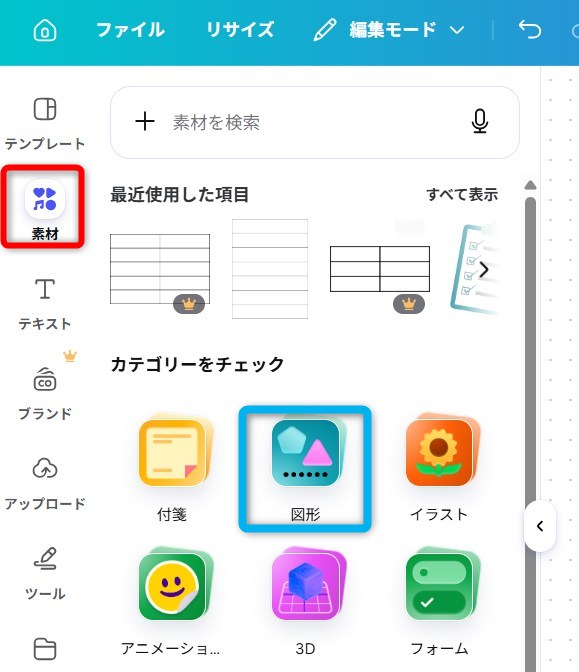
四角、円、三角、星、矢印など、基本的な図形が揃っています。
図形をクリックするか、ドラッグ&ドロップでキャンバスに配置します。
配置した図形をクリックして、画面上部の「カラー」アイコンから色を自由に変更できます。
また、透明度(不透明度)を調整すれば、半透明の背景として使うこともでき、デザインの幅が一気に広がります!
◎複数要素を綺麗に整列させる方法
ここが最重要ポイントです!
複数の要素(テキスト、画像、図形など)を綺麗に並べたい時は、「整列機能」を使ってください。
揃えたい要素を全て選択(ShiftキーまたはCtrlキーを押しながら順番にクリック)した状態で、画面上部の「配置」ボタンをクリックします。
すると、「左揃え」「中央揃え」「右揃え」「上揃え」「中央揃え(縦)」「下揃え」などのオプションが表示されます。
目視で揃えるのではなく、必ずこの整列機能を使ってください!0.5pxのズレも許さず、綺麗にピッタリ揃えてくれます。
◎均等配置で「プロっぽさ」を一気にUP
3つ以上の要素を同じ間隔で並べたい時は、「均等配置」機能が最強です。
要素を複数選択した状態で「配置」ボタンを押すと、「水平方向に均等配置」「垂直方向に均等配置」というボタンが出てきます。
これを使えば、要素と要素の間隔を自動的に均等にしてくれます。
手動で間隔を調整すると、どうしても微妙なズレが生まれて素人っぽくなります。
均等配置を使えば一瞬で解決するので、必ず習慣化してください!
整列機能は、Canvaの機能の中でもトップクラスに重要な機能です。
「配置する→選択する→整列ボタンを押す」。この流れを体に染み込ませれば、あなたの作品は一気に洗練された見た目に変わります!
よくある質問
Q1. Canvaの操作を覚えるのに、どれくらい時間がかかりますか?
A.基本操作だけなら、1〜2時間触っていれば大体マスターできます!今日ご紹介した「テキスト・画像・図形」の3つの操作に絞って、実際に手を動かしながら覚えるのが一番の近道です。本を読むより、とにかく触ってみる。これがCanva上達の鉄則ですよ!
Q2. 操作を間違えてしまった時、元に戻す方法はありますか?
A.もちろんです!キーボードの`Ctrl+Z`(MacはCmd+Z)を押せば、1つ前の操作に戻せます。何回でも遡れるので、安心して色々試してみてください。逆に「戻しすぎた!」という時は、`Ctrl+Y`(MacはCmd+Shift+Z)で進めます。この2つのショートカット、絶対に覚えておきましょう!
Q3. 無料プランで使える機能と、有料プランでしか使えない機能の見分け方は?
A.基本的に、有料機能や有料素材には「王冠マーク(Canva Pro)」のアイコンが表示されています。素材を選ぶ時は、検索結果の左側にある「無料」フィルターをオンにすると、無料素材だけが表示されるので安心です。ちなみに2026年10月時点では、「背景リムーバー」「マジック切り抜き」「マジック消しゴム」などのAI系機能は有料プラン限定になっています。
Q4. 作ったデザインを保存する必要はありますか?
A.Canvaは自動保存されるので、特に「保存ボタン」を押す必要はありません!画面右上に「すべての変更が保存されました」と表示されていれば、自動的にクラウド上に保存されています。これめちゃくちゃ便利です!ただし、PCやスマホに画像ファイルとして保存したい場合は、画面右上の「共有」→「ダウンロード」から行ってください。
Q5. キーボードショートカットは覚えた方がいいですか?
A.絶対に覚えた方がいいです!よく使うショートカットは、「T=テキスト追加」「R=四角追加」「C=円追加」「L=直線追加」「Ctrl+Z=元に戻す」「Ctrl+D=複製」の6つ。これだけでも作業スピードが2〜3倍変わります。慣れてきたら、少しずつショートカットを増やしていけばOKですよ!
まとめ
いかがでしたか?
今日お伝えしたCanvaの基本操作3つを、もう一度振り返ってみましょう。
🔶1つ目は、テキストの追加と編集。
テキストボックスの追加、フォント変更、サイズ調整、エフェクトでの装飾。
🔶2つ目は、画像の追加・サイズ変更・配置。
画像の追加方法、四隅でのサイズ変更、ダブルクリックでのトリミング。
🔶3つ目は、図形の追加と整列機能。
図形の追加と色変更、整列機能で綺麗に揃える、均等配置でプロっぽく仕上げる。
この3つの基本操作、全部に共通しているのは「シンプルだけど奥が深い」という点です。
基本操作ができるようになれば、あとは組み合わせるだけで、どんなデザインも作れるようになります!
Canvaは「使い始めたその日」から作品が作れる、本当に素晴らしいツールです。
高額なアドビツールに手を出す前に、まずはCanvaで基礎を固めるのが、賢い勉強法ですよ!
今日から一緒に、Canvaを使いこなしていきましょう!!
弊社BOPコミュニケーションズでは、Web広告の配信・運用を承っております。
・売上を伸ばすためにWeb広告を活用してみたい。
・自社で広告配信をしているが、手探り状態なので効率を上げたい。
・広告の運用をプロに任せて、よりビジネスを大きくしていきたい。
そんな場合は、お気軽にご相談ください!
★フォームからすぐにお問い合わせしたい場合はこちら↓