最近、デザイナー関係者のみならず、それ以外の知り合いからも、めちゃくちゃ貰う質問で、
画像を加工していたら、どんどん画質が劣化していく…助けて。的なもの!
そう、一昔前なら画像の編集作業なんてクリエイター職の人間しかやらないのが普通の世の中でしたが、最近では、SNSやブログに投稿する方も多く、自撮りした自分の写真をデザイナー顔負けレベルで加工編集してる人も、凄く多いですよね!
PhotoshopもiPhone版・ipad版なども出てきて、めちゃくちゃ身近なツール化してる印象があります。
そんな中で、素材写真を拡大縮小、加工を繰り返していると、どんどん画像が汚くなっていく…。
こんな経験してる方、意外と多いと思います!!
という事で今回は、そんな拡大縮小を繰り返しても写真の画質を劣化させない方法をご紹介しましょう!
画像劣化しないコツはスマートオブジェクトにあり
それでは今回はこの猫の写真で解説します。
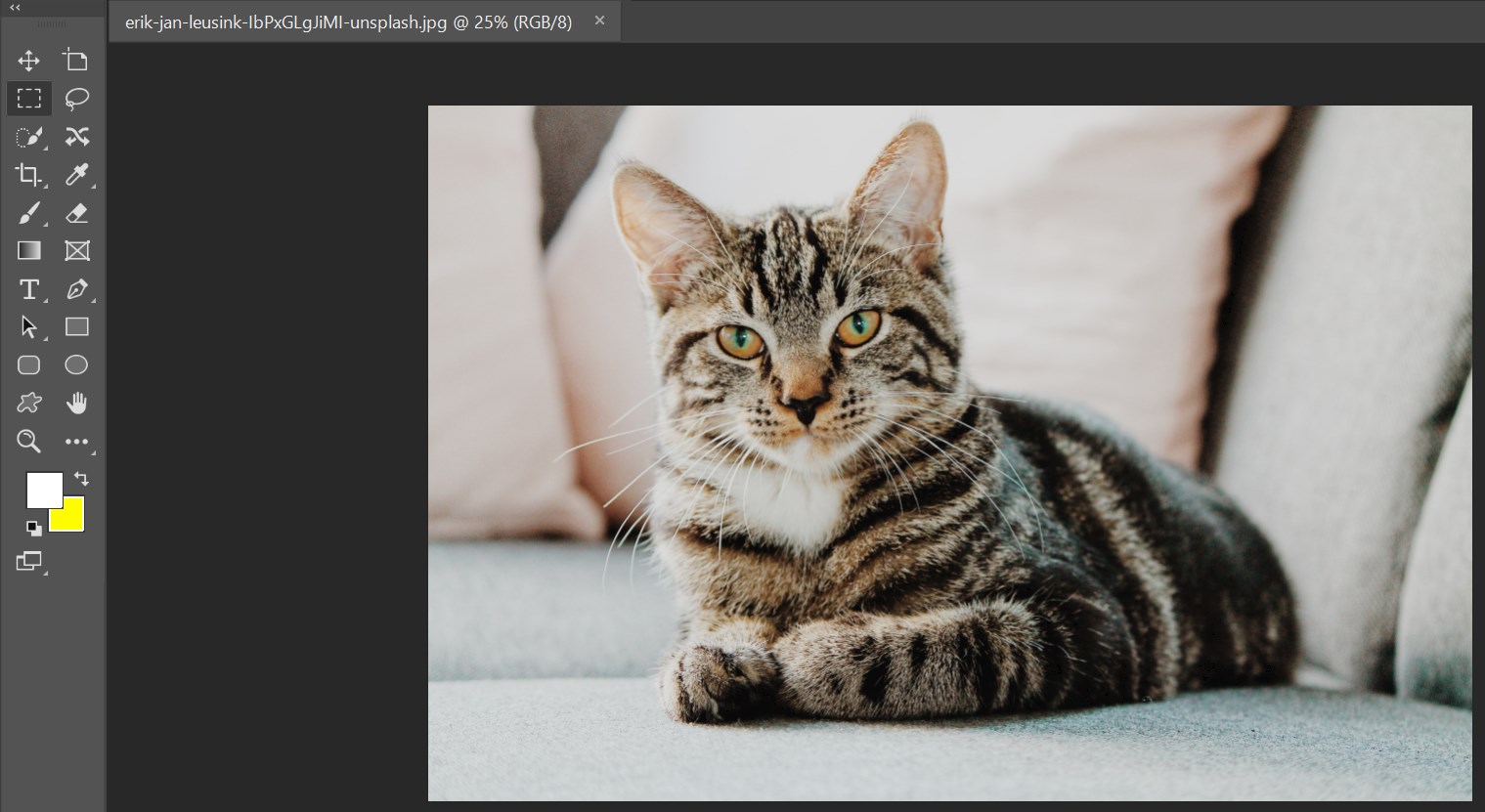
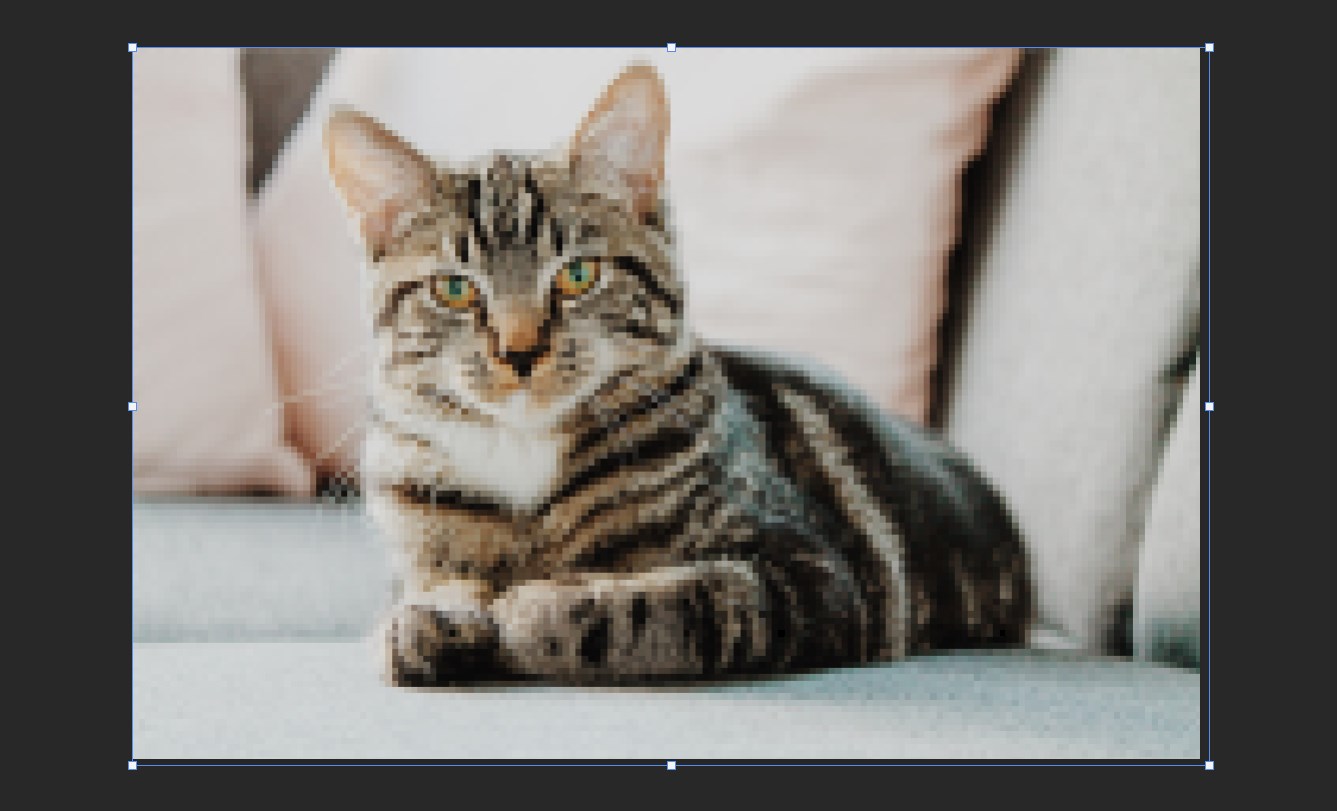
例えばこの猫をSNSの投稿用に拡大縮小を繰り返して加工していると、
こんな感じで画質がめちゃくちゃ悪くなってしまいます…。
これではせっかくの可愛い猫の写真が台無しですよね。
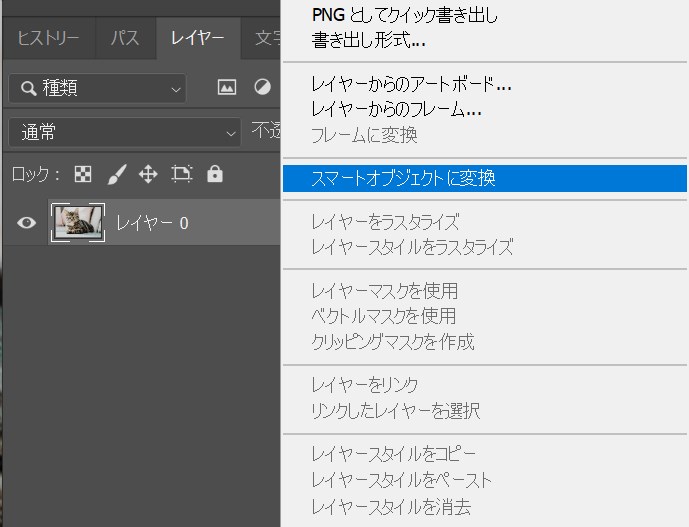
そんな時にやって欲しいのが「スマートオブジェクトへの変換」!
スマートオブジェクトというのは、オリジナルの元画像の情報を完全に保持するオブジェクトに変換する機能のことです。
分かりやすく言うと、編集しても崩れない画像みたいな感じと覚えてください!
スマートオブジェクトへの変換方法もすごく簡単です!
猫の画像レイヤーの上で「右クリック→スマートオブジェクトに変換」をクリック。
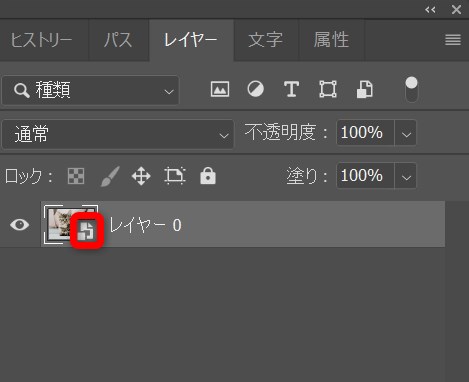
猫のレイヤーを見てもらうと、スマートオブジェクトに変換されましたという意味のアイコン(赤枠部分)に変化してると思います。
以上です。たったこれだけ!
このスマートオブジェクトにした状態で拡大縮小を繰り返しても、写真の画質は劣化しません!
初心者の方でもすぐにできる方法なので、ぜひ覚えておいて活用してみてください。
※注意点として、スマートオブジェクトは使い過ぎると画像サイズが大きくなるので、その点だけ注意してくださいね。
まとめ
いかがでしたか?
今回は拡大縮小を繰り返しても写真の画質を劣化させない方法をご紹介しました。
このスマートオブジェクトを活用して沢山デザインを作って貰えたら嬉しいです!
弊社BOPコミュニケーションズでは、Web広告の配信・運用を承っております。
・売上を伸ばすためにWeb広告を活用してみたい。
・自社で広告配信をしているが、手探り状態なので効率を上げたい。
・広告の運用をプロに任せて、よりビジネスを大きくしていきたい。
そんな場合は、お気軽にご相談ください!
★フォームからすぐにお問い合わせしたい場合はこちら↓