他業種からの転職や、子育て期間の副業など、WEBデザイナーを目指している皆さんは下記のような不安がありますよね!
「デザインスキルがまだ十分でない」「PhotoshopやIllustratorは敷居が高い」などなど!
そんな初心者の強い味方となるのが「Canva(キャンバ)」です。
プロのデザイナーも補助ツールとして活用するこのサービスは、直感的な操作性と豊富なテンプレートで、デザイン初心者でもクオリティの高いデザインを作れちゃいます!
という事で今回は、WEBデザイナー初心者がCanvaを活用する上で知っておきたいポイントを私の持論も交えて解説していきます!
Canva(キャンバ)とは?
まず、さっとCanvaについて簡単に解説をします!
もう知ってるよ!という方は次の項目に飛んでくださいね。
Canvaは、オーストラリア発のオンラインデザインツールです。
2013年にリリースされて以来、世界中で1億人以上のユーザーに利用されています。ブラウザ上で動作するため、ソフトウェアのインストールが不要で、WindowsでもMacでも、さらにはスマートフォンやタブレットからでも利用可能です!
最大の特徴は、デザインの専門知識がなくても、ドラッグ&ドロップの簡単な操作で本格的なビジュアルコンテンツを作成できる点です!SNS投稿用の画像、プレゼンテーション資料、WEBサイトのバナー、名刺、チラシなど、60万点以上のテンプレートが用意されており、用途に応じて選択できます。
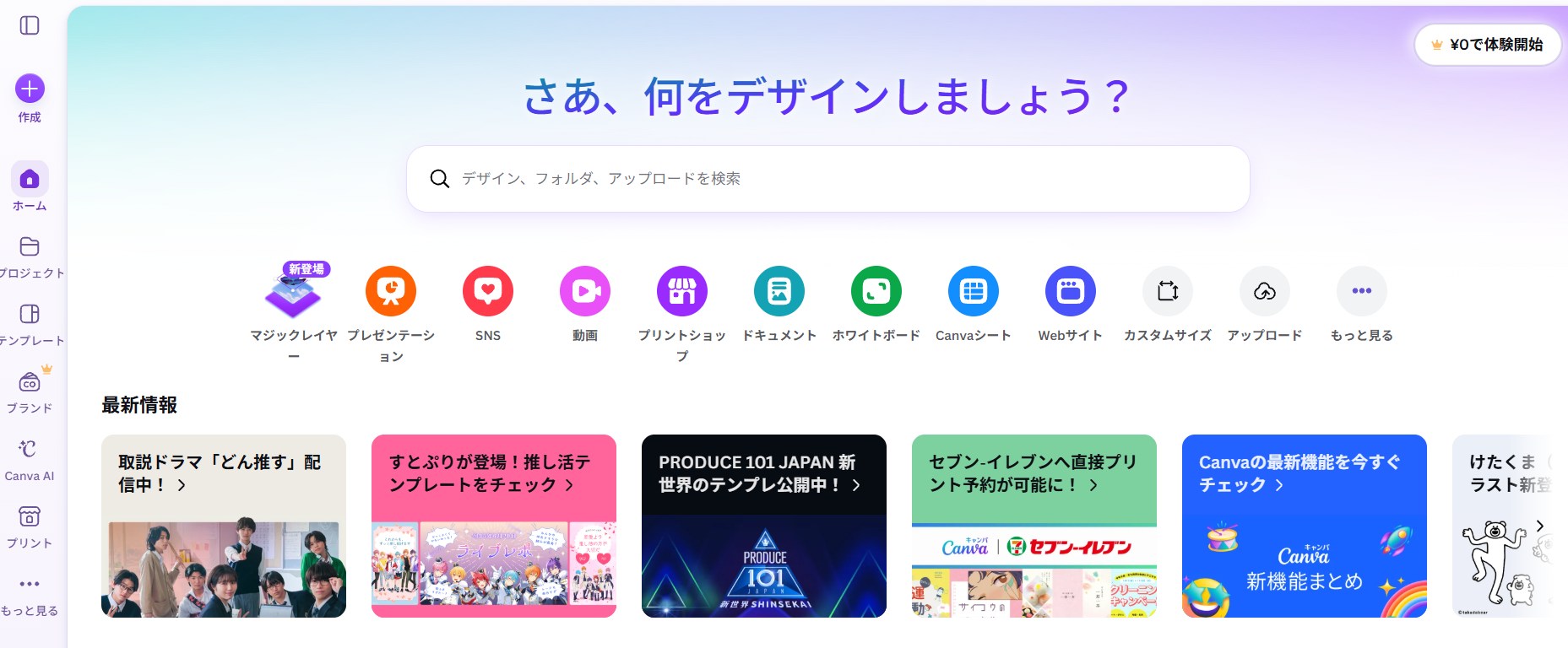
因みにこちらがCanvaのホーム画面、初心者でも分かりやすいインターフェイスになっていますよね!
◎無料版と有料版の違いを理解しよう
Canvaには無料プランと有料プラン(Canva Pro)があります。
初心者はまず無料版で十分ですが、使い込むうちに有料版の機能が欲しくなることもあると思います!
無料版では、25万点以上のテンプレートと数十万点の無料素材、基本的な画像編集機能が利用できます。
一方、有料版(月額1,500円程度)では、1億点以上のプレミアム素材、背景透過機能、ブランドキット(カラーパレットやフォントの保存)、リサイズ機能(作成したデザインを別のサイズに一発変換)などが使えます。
※2026年6月現在の情報です。金額やプランは時期によって変更される可能性があります。
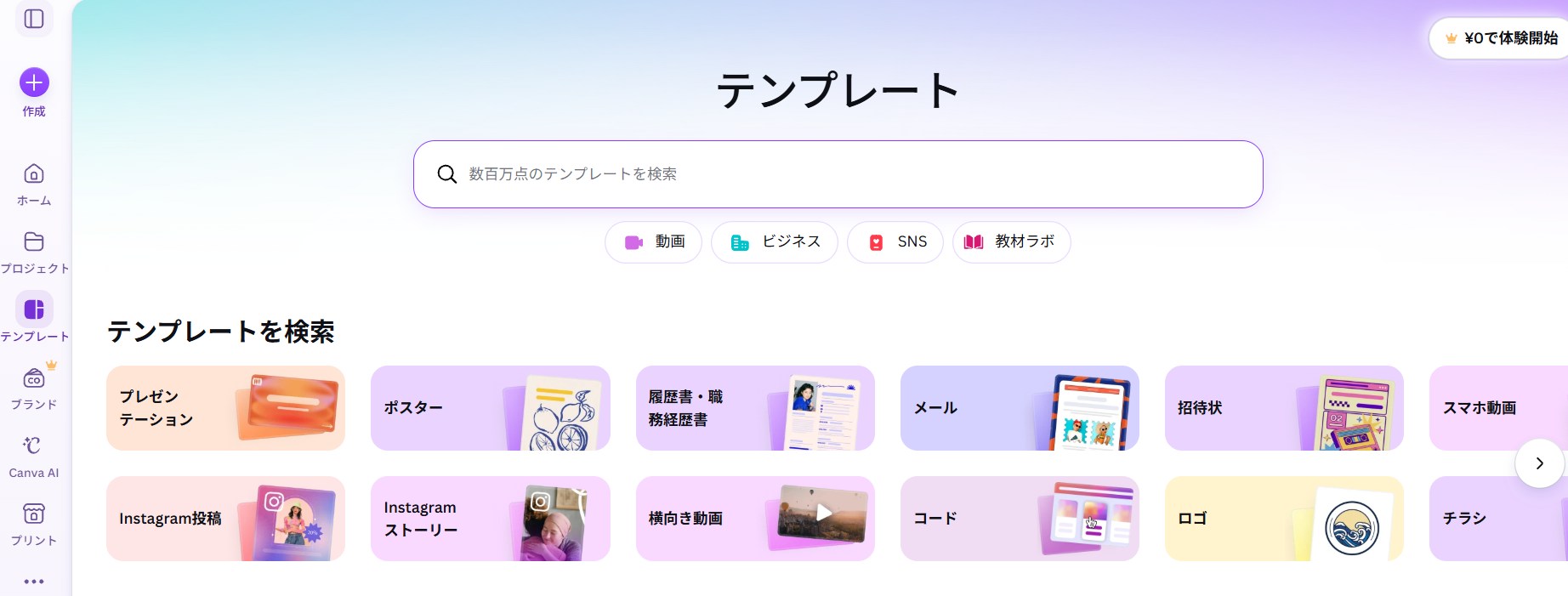
この画面でCanvaの数百万点のテンプレートを検索し、活用できるテンプレートページです。
WEBデザイナーとして仕事をする場合、背景透過やリサイズ機能は頻繁に使うため、本格的に活動を始める段階で有料版への移行を検討すると良いでしょう!
Canvaで作れるもの
Canvaで作成できるデザインは非常に多くて、WEBデザイナー初心者が特に活用すべき用途を紹介します!
◎SNS用ビジュアル
Instagram投稿、Facebookカバー、YouTubeサムネイルなど、各プラットフォームの推奨サイズに最適化されたテンプレートが豊富です。クライアントのSNS運用をサポートする際に重宝します。
◎WEBサイト用バナー
サイトのヘッダー画像や広告バナーを手軽に作成できます。
サイズのカスタマイズも可能なので、任意のピクセル数で制作できます。
◎プレゼンテーション資料
クライアントへの提案資料や企画書も、Canva内で完結して作成できます。
PowerPointに劣らないクオリティで、デザイン性の高い資料が作れます。
プロのデザイナーが教えるCanva活用のコツ
初心者がCanvaを使う際に意識すべきポイントがあります。
まず、テンプレートに頼りすぎないことが大切です!
最初はテンプレートをそのまま使っても良いですが、徐々に色やフォント、レイアウトを自分でカスタマイズする練習をしましょう。これがデザイン力向上の第一歩です!
次に、ブランドカラーやフォントの統一を意識しましょう!
複数のデザインを作る際、色やフォントがバラバラだと統一感がなくなります。
有料版のブランドキット機能、または自分でカラーコードをメモして統一することが大切です。
また、余白の重要性を理解しましょう。
初心者は情報を詰め込みすぎる傾向があります。適度な余白があることで、デザインが洗練され、読みやすくなります!
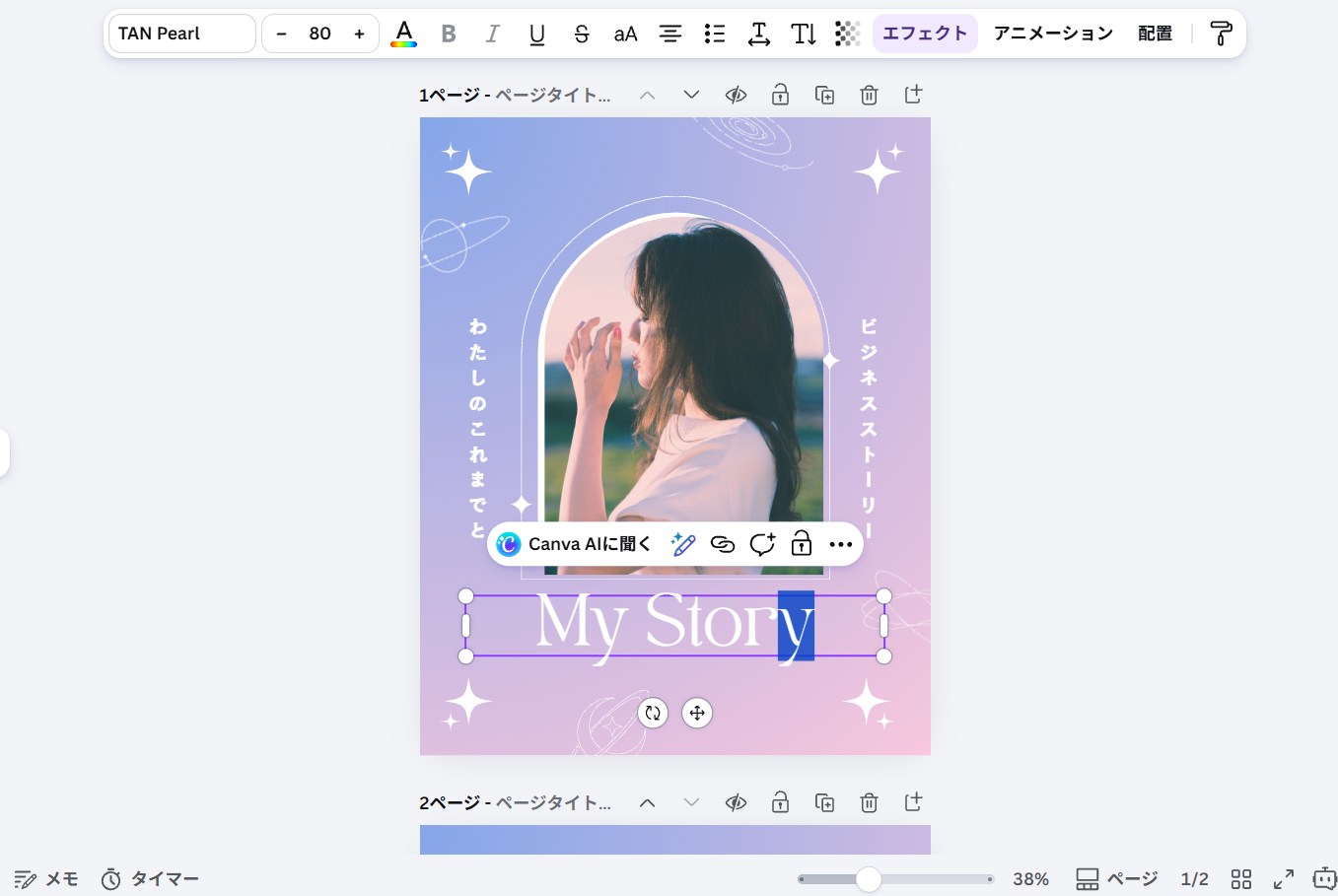
下記の添付画像のように、テンプレートを活用して直感的に文字入れやレイアウト調整ができるので、初心者でもカンタンにデザイン作成ができます!
よくある質問
Q. Canvaで作った画像は商用利用できますか?
A. はい、可能です。ただし、テンプレートや素材をそのまま商標登録したり、再販することは禁止されています。クライアントワークでの使用は問題ありません。
Q. PhotoshopやIllustratorとどう使い分けるべき?
A. Canvaはスピード重視の制作や簡単な画像編集に適しています。複雑な画像加工や印刷物の入稿データ作成には、AdobeソフトのほうがCMYKカラーモード対応など専門的な機能が充実しています。
Q. スマホアプリ版とブラウザ版の違いは?
A. 基本機能は同じですが、細かい編集作業はブラウザ版(PC)のほうが操作しやすいです。外出先での確認や簡易編集にはアプリ版が便利です。
🔷関連記事
【WEBデザイナーを目指す人必見!】CanvaとPhotoshop、結局どちらを選ぶべきか?
デザイン初心者の方にこそ使って貰いたい優秀なデザインツール『Canva(キャンバ)』をご紹介!
まとめ
いかがでしたか?
今回は、WEBデザイン初心者なら知っておきたいCanva(キャンバ)についてご紹介しました!
Canvaは、WEBデザイナー初心者にとって最高のスタート地点となるツールだと私自身思っています!
デザインの基礎を学びながら実践的なスキルを磨き、クライアントに提供できる成果物を作る力が身につきます。まずは無料版で全然良いので、様々なテンプレートを試し、徐々に自分でカスタマイズする範囲を広げていきましょう。
Canvaで培った「見せ方」の感覚は、将来的にPhotoshopやIllustratorを学ぶ際にも必ず役立ちます!
今日からCanvaでデザインの世界への第一歩を踏み出してみませんか?
お互い頑張りましょう!!
弊社BOPコミュニケーションズでは、Web広告の配信・運用を承っております。
・売上を伸ばすためにWeb広告を活用してみたい。
・自社で広告配信をしているが、手探り状態なので効率を上げたい。
・広告の運用をプロに任せて、よりビジネスを大きくしていきたい。
そんな場合は、お気軽にご相談ください!
★フォームからすぐにお問い合わせしたい場合はこちら↓